
カレンダーで予定を管理する
できること
自分の予定を作って管理するだけでなく、Googleカレンダーとの同期、会議室の予約、会社の休日の登録、他のメンバーの空き状況の確認までを1つの画面で行えます。有料プランで「NextSora Now」を使っている会社では、予定のタイトルが在籍ステータスの判定にも使われるので、会議・外出・休みなどのキーワードを含めておくと、自分の状態が自動で反映されます(予定の作成画面にキーワードの候補欄が出ます。無料プランでは出ません)。
画面上部の切り替えで、日・週・月・一覧(リスト表示)・メンバー(社内メンバーの予定を横並びで見る表示)の5つの表示方法を選べます。さらに「⚑締切」のスイッチをオンにすると、タスクの締切日をカレンダーに終日の目印として重ねて表示できます(会議の予定とは別枠で表示され、複数ある日は「+n件の締切」のようにまとめられます)。画面右上の検索アイコンからは、予定・タスク・議事録・連絡先・日程調整リンクをまとめて横断検索できます。社内の人の名前(例:「中村」)で探すと、その人が参加している予定や会議室予約も出ます(自分の名前は対象外です)。
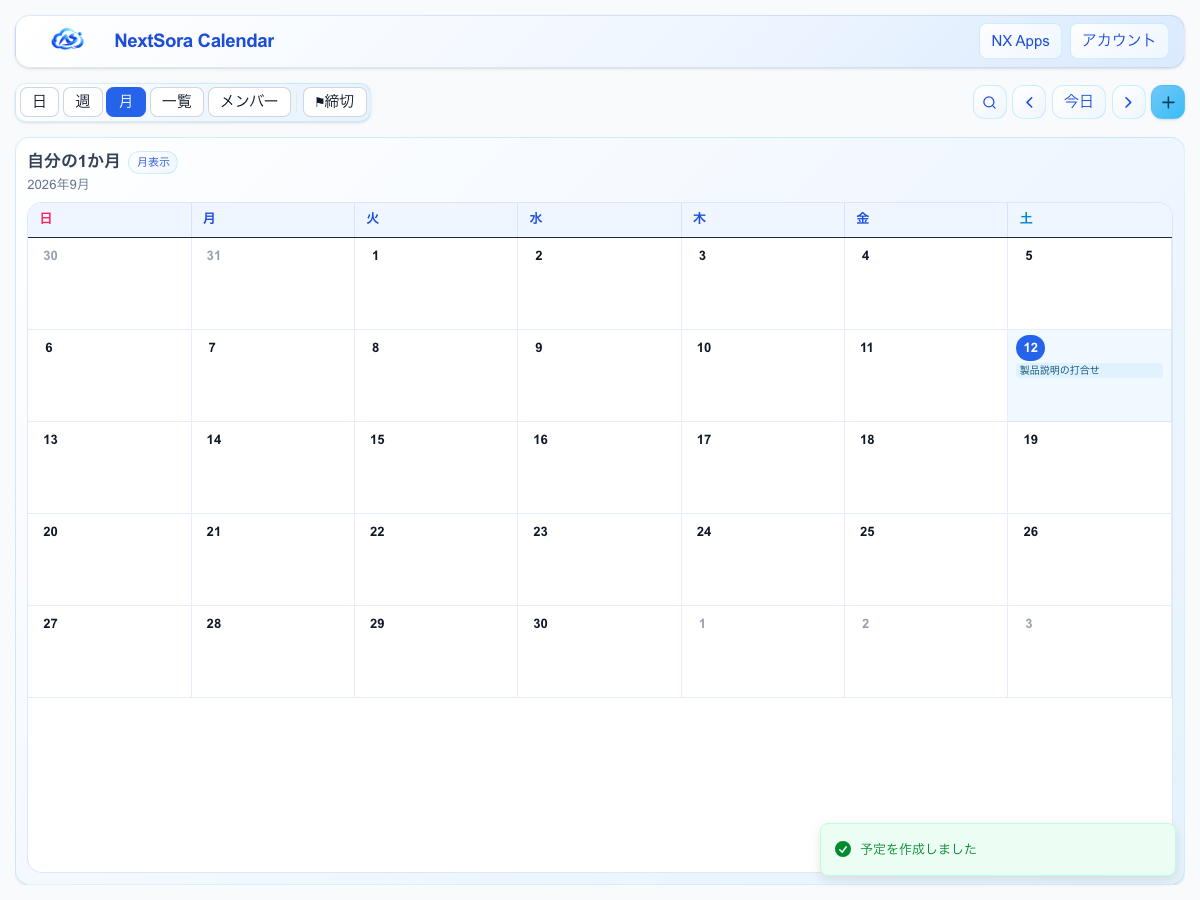
使いどころの例
- 来客対応や商談の予定を、会議室・Google Meetの発行込みで登録する。
- 部署のメンバーがいつ空いているかを「メンバー」表示で確認してから声をかける。
- 会社の夏季休業日をあらかじめ登録し、社員全員のカレンダーに休日として反映させる。
- タスクの締切を見落とさないよう、予定と一緒に「⚑締切」で重ねて確認する。
手順
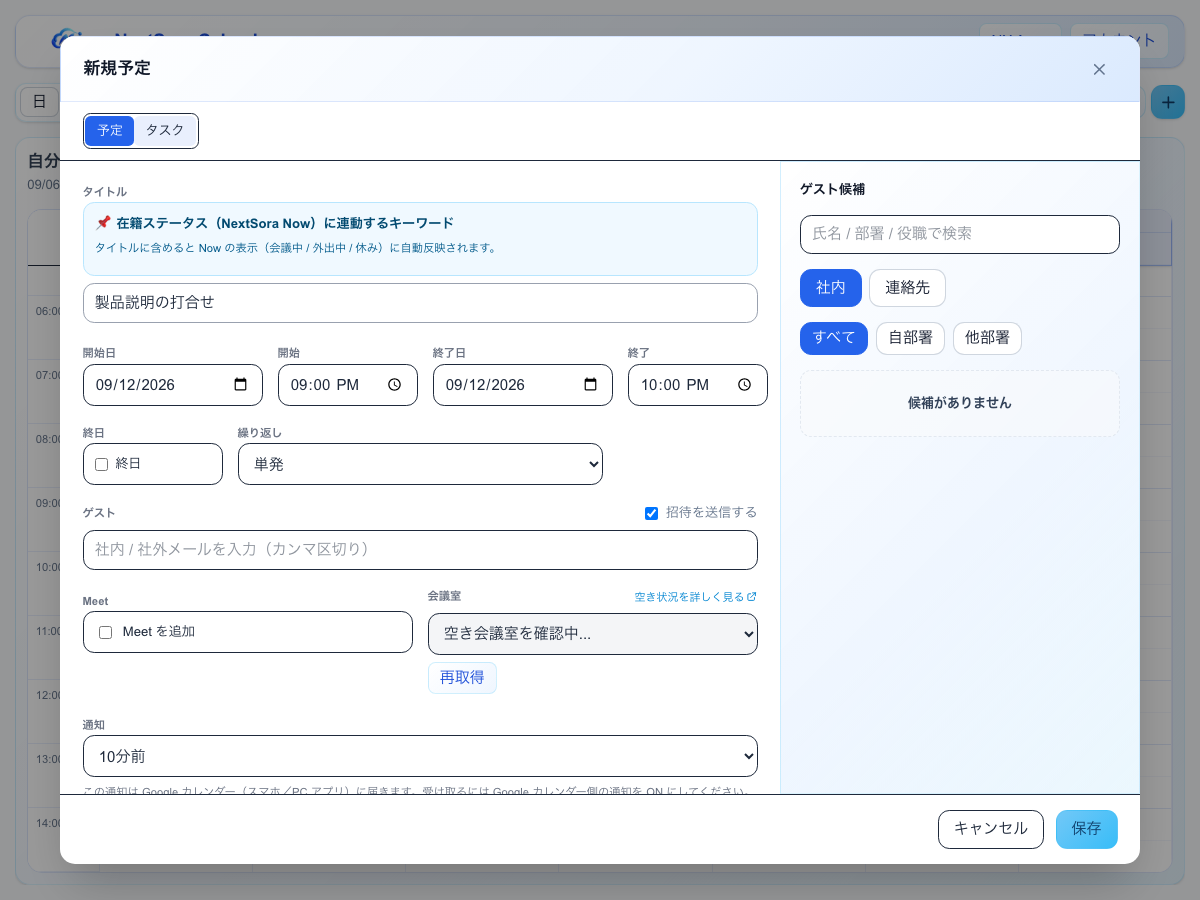
- カレンダー画面右上の「新規予定」ボタン(画面の幅が狭いときは「+」)を押すと新規予定の作成画面が開きます。予定・タスクのどちらを作るかをタブで切り替えられます。
- タイトル・開始日時・終了日時を入力します。終日の予定にする場合は「終日」にチェックを入れます。
- 必要であれば「繰り返し」で毎日・毎週・隔週・毎月などの周期を選びます。「毎月」を選んだ場合は、続けて毎月の基準(毎月◯日/第N◯曜/最終◯曜)も選べます。「最終◯曜」は、開始日がその月で最後のその曜日にあたる場合にだけ選択肢として表示されます(例: 5月29日〈木〉が5月最後の木曜日なら表示されますが、最後の木曜日でなければ表示されません)。すでに登録してある毎月の繰り返し予定でも、編集画面から同じように基準を選び直して「第N◯曜」「最終◯曜」に変えられます。繰り返しは Google カレンダーと連携していなくても使えます。連携していないときは、すべての回が NextSora の中に保存されます。回数を指定しない(「無期限」の)繰り返しは 60 回分まで作成され、「60 回分を作成しました(それ以降は必要になったら追加してください)」と表示されます。
- ゲストを追加する場合は、右側の検索欄で社内メンバーまたは外部の連絡先(連絡先アプリに登録済みの取引先担当者など)を検索して追加するか、メール欄に直接カンマ区切りで入力します。「招待を送信する」にチェックが入っていると、追加した相手にメールで招待が届きます。
- オンライン会議にする場合は「Meetを追加」にチェックを入れます(Google カレンダーと連携している本人のみ選べます)。会議室を使う場合はプルダウンから空いている会議室を選びます。「空き状況を詳しく見る」から候補日時ごとの空き状況も確認できます。
- 通知(何分前に知らせるか)を選び、「保存」を押すと予定が作成されます。通知なし・10分前・30分前・1時間前・1日前から選べます。Googleカレンダーと連携している場合、この通知はGoogleカレンダー(スマホ・PCアプリ)に届くため、受け取るにはGoogleカレンダー側の通知もオンにしておく必要があります。連携していない場合は、NextSora を開いているあいだ、画面の右下に通知を出します。はじめて通知を選んだときにブラウザから通知の許可を求められ、許可するとブラウザの通知も出ます(NextSora のタブが裏にあっても気づけます)。Googleカレンダーの予定を編集するときは、通知の初期値が「変更しない」になっています。そのままにしておけば今の通知設定がそのまま残り、選び直したときだけ新しいタイミングに変わります。連携していないで作った予定は、今の通知が最初から表示されます。
- 同じ「+」から「タスク」タブに切り替えると、予定ではなくタスクとして登録できます。作成したタスクは締切レイヤーをオンにするとカレンダー上にも表示されます。
- 繰り返しの予定を編集するときは、「この予定だけ」か「シリーズ全体」かを選べます。Googleカレンダーと連携していないで作った繰り返しは、編集画面に今の繰り返し(種類・回数)が表示されます。「シリーズ全体」で時刻を変えると、今日より前に終わった回は記録としてそのまま残り、今日以降の回だけ新しい時刻になります。繰り返しの種類や回数を選び直すと、今日以降の回が新しい繰り返しで作り直されます。「単発」を選んでシリーズ全体を保存すると、今日以降の回が削除されて繰り返しが終わります(今日より前の回は残ります。すべての回が今日以降の場合は最初の回だけが残ります)。繰り返しの種類や回数は「シリーズ全体」のときだけ変えられ、「この予定だけ」を選ぶと繰り返しの欄は変更できなくなります(通知やタイトルなどはその回だけ変えられます)。社内の人が作った繰り返しにゲストとして入っている場合は、「この予定だけ」が最初から選ばれています。Googleカレンダーと連携していないで作った単発の予定は、あとから繰り返しにできません。繰り返しにするには新しく作り直してください。
Googleカレンダーとの同期 カレンダー画面の左の欄にある「Google 連携」から「Google を連携」を押し、Google の画面で許可すると、双方向で同期します。許可が終わるとカレンダー画面に戻り、「Google カレンダーと連携しました」と表示されて、すぐに1回同期します。
- 「Google 連携」の欄には、今の状態(未連携/接続中/再連携が必要)が出ます。接続中のときは、接続している Google アカウントと最終同期の日時(日本時間)が表示されます。
- Google 側で連携の許可を取り消した場合などで連携が切れると、欄に「Google カレンダー連携が切れています」と出ます。「Google を再連携」を押して、もう一度許可してください。
- NextSora側で予定を作成・編集・削除すると、同じ操作がGoogle側の予定にも反映されます(Meetを追加した場合はGoogle側の予定にもMeetリンクが付きます)。
- Google側だけで作られた予定も取り込まれ、NextSoraのカレンダーに表示されます。Google側で招待を「不参加」にした予定はNextSora側にも表示されなくなります。
- 同期されるのはタイトル・日時・参加者・場所・Meetリンクなどの予定情報です。会議室の予約(NextSora内の会議室管理データ)そのものはGoogle側には作られません。会議室付きの予定は、NextSora側の予定とGoogle側の予定の両方に「会議室名」がタイトルまたは場所として反映される形になります。
- 接続していない場合でも予定の作成・編集はできますが、Google側との連携は行われません。
- Google側の予定を編集で開くと、メモ(説明)とゲストはGoogleカレンダーの今の内容を読み込んでから編集できるようになります。読み込んでいる間、メモの欄とゲストの追加・削除は一時的に操作できません。タイトルだけ直したときや、ドラッグで時間をずらしたときは、Google側のメモとゲストはそのまま残ります。
- 接続を解除するときは、「Google 連携」の欄の「解除」を押し、確認の画面で「解除する」を押します。解除すると、それまで取り込んでいたGoogle側の予定はNextSora側のカレンダーから消えます(NextSora側で作成した予定自体は残ります。Googleカレンダー側の予定も消えません)。接続先のGoogleアカウントを変えたいときは、一度解除してから接続し直してください。
- 「Now」の「Googleカレンダー連携」画面からも、同じように連携・解除ができます(どちらから操作しても同じ連携です)。
会議室の予約から入ってくる予定 会議室予約(「会議室」画面や「社内日程調整」から予約したもの)は、参加者に指定された人と予約した本人のカレンダーに自動で表示されます。自分で作った覚えのない会議がカレンダーに出ている場合はこれです。この予定はNextSoraの中だけの表示で、Googleカレンダーには同期されず、Meetリンクも付きません。
予約した本人と管理者は、カレンダーからそのまま直せます。予定をクリックすると会議室予約と同じ編集画面が開き、タイトル・日時・会議室・参加者・メモを変えられます。ドラッグで時間をずらすこともでき、削除すると会議室の予約ごと取り消されます。変更は会議室の予約と、参加者全員のカレンダーに反映されます。
それ以外の参加者が予定をクリックすると、予約の内容と「辞退する」ボタンが出ます。辞退すると自分が参加者から外れ、自分のカレンダーからだけ消えます。招待メールが届いていた会議なら、自分宛てに取り消しのメールも届き、Gmail などに取り込まれた予定も消えます。会議室の予約と、ほかの参加者の予定はそのまま残ります。繰り返しの会議では「この回だけ」「今後のすべての回」を選べます。「今後のすべての回」を選ぶと、すでに終わった回の参加記録はそのまま残ります。「この回だけ」を辞退した場合、予約した人がすべての回をまとめて編集すると、参加者に戻ることがあります。「今後のすべての回」で辞退しても、予約した人がすでに終わった回を開いて全回をまとめて編集した場合は、参加者に戻ることがあります。
ゲストとして入れられた予定 社内の誰かが作った予定にゲストとして入れられた場合、予定を開いて「辞退する」で自分のカレンダーから外せます。主催者のゲスト一覧からも外れます。辞退した予定は、あとで主催者が内容を直しても、自分のカレンダーには戻りません。主催者があなたをゲストから外して保存し、そのあと改めてゲストに入れた場合は、新しい招待として表示されます。Googleカレンダーと接続している場合は、Googleカレンダーの招待から返事をしてください。
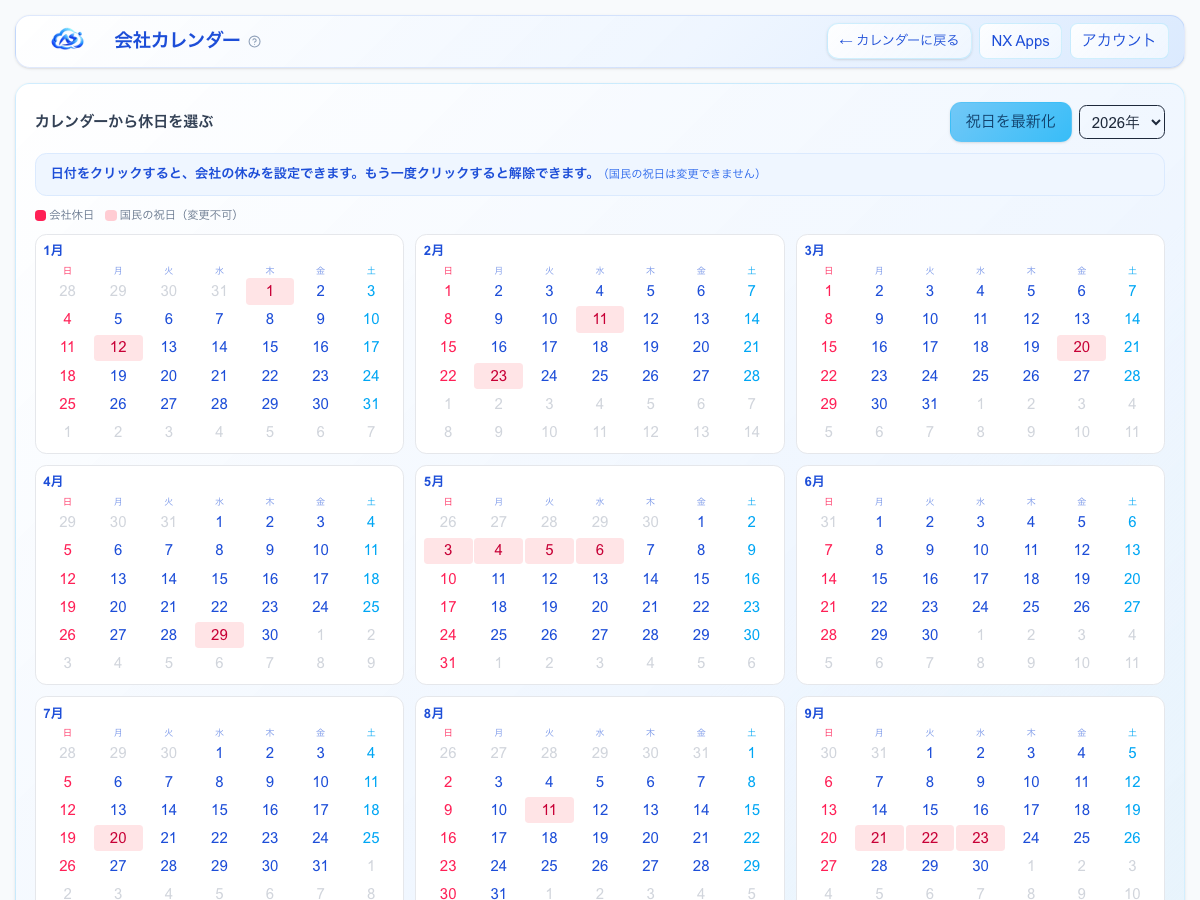
会社カレンダー(会社休日) 「会社カレンダー」画面では、日本の祝日と会社独自の休日をまとめて管理します。祝日は「祝日を最新化」ボタンで最新の年のものを取り込め、内容の変更はできません。会社休日はカレンダーの日付をクリックして登録し、もう一度クリックすると解除できます。登録した会社休日は、全社員のカレンダー・日程調整リンクの候補日から自動的に除外されます。
他の人の予定の見え方 「メンバー」表示では、社内の他のメンバーを選んでその人の予定・空き時間を確認できます。自分以外の予定は閲覧のみで、編集や新規作成はできません。自分の予定をどこまで他の人に公開するかは、管理者が許可した場合に限り自分で選べます(「タイトルを含めて公開」「『予定あり』のみ表示」「非公開(候補に出ない)」の3段階)。許可されていない場合は、会社で決められた公開範囲がそのまま適用されます。
設定できる項目
- 表示方法:日・週・月・一覧・メンバーの5種類と、締切レイヤーの表示切り替え。
- 予定の内容:タイトル・開始/終了日時・終日・繰り返し(毎日/毎週/隔週/毎月〔毎月の基準:毎月◯日/第N◯曜/最終◯曜〕、回数指定)・ゲスト(社内メンバー・外部連絡先・メール直接入力)・招待メール送信の有無・Meet追加・会議室・通知タイミング(通知なし/10分前/30分前/1時間前/1日前。Googleカレンダーの予定の編集時は「変更しない」が既定で、選び直さない限り今の設定のまま。Googleカレンダーと連携していない予定は NextSora を開いているあいだ画面に通知)。
- 繰り返し予定の変更範囲:編集・削除のときに「この予定だけ」か「シリーズ全体」かを選べます。
- 会社休日:日付ごとの登録・名称・削除。祝日データの年次更新。
- 自分の予定の公開範囲:管理者から権限を与えられている場合のみ、3段階から選べます。
誰ができるか
予定の作成・編集・閲覧はログインしている社員なら誰でも行えます。Googleカレンダー連携も本人が任意で行い、他の人の代わりに接続することはできません。会社休日の登録・変更・削除だけは、オーナー・管理者、または総務・経営者の役割を持つ人に限られます。それ以外の社員は会社休日を閲覧するだけで、登録・変更・削除の操作は画面上にボタンが出ないか、操作しても権限エラーになります。他のメンバーの予定を編集する権限は誰にもなく、「メンバー」表示で見られるのは常に閲覧のみです。
制限
- Google カレンダーと連携していない状態で作った予定は、NextSora から招待メール(カレンダー登録用の招待状付き)を送ります。この予定をあとから変更・削除しても、ゲストに変更・取り消しのメールは届きません。変えたときはゲストに直接お知らせください。繰り返し予定の場合、招待メールは 1 回目の日時の 1 通だけで、2 回目以降の予定はゲストのカレンダーに入りません。繰り返しであることはゲストに直接お知らせください。
- Google カレンダーと連携していない予定の招待メールは、1 回に 50 人までです。また、迷惑メールの踏み台に使われないよう、招待メールを送る数に上限があります(目安:社外のゲストは 1 人 1 時間に 100 人まで〔日程調整リンクの招待と合わせた数〕、社内のメンバー〔NextSora にログインできる社員の、ログインに使うメールアドレス宛て。同じ社員でも、ログインに使っていない別のメールアドレス宛ては社外として数えます〕への招待は 1 人 1 時間に 300 人まで)。上限に掛かったときは予定だけ保存し、招待メールは送りません。
- 他のメンバーの予定を代理で作成・編集することはできません。
- 会社休日はログインしている全社員が閲覧できますが、変更できるのはオーナー・管理者・総務・経営者の権限を持つ人だけです。国民の祝日は画面から変更できません。
- 自分の予定の公開範囲を選ぶ設定は、管理者から個別に許可された人だけに表示されます。許可されていない場合は会社の既定の公開範囲が適用されます。
- 会議室付きの予定でも、会議室の予約情報そのものはGoogle側には同期されません。
- 「Meetを追加」は、自分自身がGoogleカレンダーと連携していないと選べません。連携していない人が主催する予定にはMeetを自動で付けられません。
- 繰り返し予定の期限(いつまで繰り返すか)を日付で変更する操作は、Googleカレンダーと連携している予定にのみ対応しています。連携していないで作った繰り返し予定は、編集画面で「シリーズ全体」を選び、回数を選び直してください。
- Googleカレンダーと連携していない繰り返し予定のうち、回数を指定しないものは 60 回分まで作成されます。61 回目以降が必要になったら、改めて予定を作成してください。
- Googleカレンダーと連携していない予定の通知は、NextSora を開いているあいだだけ届きます。NextSora を閉じていると届きません。メールやスマホへの通知もありません。パソコンがスリープしていた間の通知は、復帰して NextSora を開いたときに(まだ予定が始まっていなければ)1 回だけ出ます。ブラウザの通知を拒否している場合は、画面の右下の通知だけが出ます。
- 繰り返しの予定の「シリーズ全体」の変更は、予定を作成した人だけができます。ゲストとして入れられた人は「この予定だけ」を変更できます。
- Google側の予定のメモとゲストは、Googleカレンダーから今の内容を読み込めたときだけ変更できます。Googleカレンダーとの接続が切れているときなど、読み込めないときはメモとゲストを変更できません(タイトルや日時など、ほかの項目は保存できます)。読み込めていない内容で上書きして、Google側のメモやゲストを消してしまわないためです。
- 会議室付きの繰り返し予定は、作成するときに繰り返しのすべての回について会議室の空きを確認します。1回でも会議室が埋まっている回があると、その繰り返し予定はまとめて作成されません。
- 回数を指定しない(終わりのない)繰り返し予定は、会議室を最初の12回分だけ予約します。13回目以降にも会議室を付けたい場合は、繰り返しの回数を指定して作成してください。
- 会議室付きの繰り返し予定は、60回まで作成できます。61回以上にしたい場合は、回数を減らすか、会議室なしで作成してください。
うまくいかないとき
- 「予定の作成に失敗しました」:予定は保存されていません。「保存」を押すとフォームはすぐ閉じますが、保存に失敗すると、入力した内容のままフォームが開き直り、上に理由が出ます。内容はそのままなので、理由を確かめてもう一度「保存」を押してください。通信が切れていたときは「通信を確かめて、もう一度保存してください」と出ます。
- 「予定は作成しましたが、ゲストへの招待メールを送れませんでした」:予定は保存されています。メールの送信だけが失敗したので、時間をおいてゲストに直接お知らせください。
- 「予定は作成しましたが、短時間に招待メールを何度も送ったため、今回は送っていません」:招待メールの上限に掛かりました。予定は保存されています。この予定から招待メールを送り直すことはできないので、ゲストに直接お知らせください。
- 「予定は作成しましたが、ゲストが多いため招待メールは送っていません」:招待メールを一度に送れるのは 50 人までです。予定は保存されています。ゲストに直接お知らせください。
- 「会社休日の変更には管理者または総務の権限が必要です」:この権限を持つオーナー・管理者・総務担当・経営者に依頼してください。
- 「終了時刻は開始時刻より後にしてください」:終了時刻が開始時刻より前になっています。時刻を見直してください。
- 「対象の予定が見つかりません」:既に削除された予定を編集・削除しようとした可能性があります。画面を更新してから操作し直してください。
- 「権限がありません」:ログインしているアカウントに、その操作を行う権限がありません。管理者に権限の確認を依頼してください。
- 「この予定は Google カレンダーと連携されていないため、繰り返し期限を変更できません」:Googleカレンダーと連携していない予定、または連携が解除された予定です。連携状況を確認してください。
- 「Google から現在のゲストとメモを読み込めなかったため、ここでは変更できません」:Googleカレンダーから今の内容を読み込めませんでした。Googleカレンダーとの接続を確認し、少し時間をおいて開き直してください。ほかの項目はそのまま保存できます。
- 「予定は更新しましたが、ゲストの変更は反映できませんでした」:保存の直前にGoogleカレンダーから今のゲストを読み込めなかったため、ゲストの変更だけを見送りました(ほかの変更は反映されています)。少し時間をおいて、もう一度ゲストを変更してください。
- 「Google カレンダーと連携されていません」:Meetの追加や繰り返し予定の期限変更など、Google連携が前提の操作をしようとしています。カレンダー画面の左の欄「Google 連携」の「Google を連携」から接続してください。
- 「Google カレンダー連携が切れています」:Google 側で許可が取り消されたか、期限が切れています。左の欄の「Google を再連携」から、もう一度許可してください。
- 「Google の画面で許可されなかったため、連携しませんでした。」:Google の許可画面で許可しなかったか、途中で閉じました。もう一度「Google を連携」からやり直してください。
- 「対象の繰り返し予定がGoogle側に見つかりません」:Google側で予定が削除されている、またはアカウントが変わっている可能性があります。接続を解除して接続し直してから、もう一度お試しください。
- 「繰り返しの予定のシリーズ全体は、作成した人だけが変更できます」:ゲストとして入れられた予定です。「変更を適用する範囲」で「この予定だけ」を選ぶと、その回だけ変更できます。
- 「変更は保存しましたが、無くなった回の一部を消せませんでした。もう一度保存すると消えます」:変更は保存されています。同じ予定を開いて、何も変えずにもう一度「保存」を押すと、残っていた古い回が消えます。
- 「予定は更新しましたが、会議室の予約に失敗しました」:予定の変更は保存されましたが、会議室を押さえられなかった回があります。表示された日付の回について、時間か会議室を変えて設定し直してください。
- 「会議室が埋まっている回があるため、予定を作成していません」:繰り返しのうち1回でも会議室が埋まっている回があると表示されるエラーで、この場合は繰り返し予定そのものが作成されません。日時や会議室を変更するか、埋まっている回だけ別の会議室を指定して、もう一度作成し直してください。
- 「この予定は辞退できません (ゲストとして招待された予定ではありません)」:自分が作った予定や、ゲストとして入れられていない予定は辞退できません。
- 「会議室予約の予定は、会議室予約の画面から辞退してください」:会議室予約から入った予定は、会議室予約の画面の「辞退する」から辞退してください。