
1. 書く手間を、どこまで減らせるか
日報が続かない一番の理由は、毎日書く手間です。カレンダーの予定などから下書きができるか、短い操作で埋められるかを見てください。
業務日報を、エクセルで書いていませんか。人数が少ないうちは、エクセルで十分に回ります。 この記事では、まず日報に書く項目を整理します。そのまま使えるテンプレートも配っています。そのあとで、日報が続かなくなる理由と、見直す目安をまとめます。
日報の書式に、決まりはありません。会社によって、必要な項目は変わります。多くの会社で使える項目は、次のとおりです。全部を入れず、読む人が使う項目だけに絞るほうが、続きます。
誰の、いつの日報かを、はっきりさせます。部署は、あとで部署ごとに読むときに使います。
「何をやったか」を、仕事の単位で書きます。進み具合が分かる一言があると、読む側の質問が減ります。
時間を書く会社では、予定と実績の両方を残します。差が大きい日は、理由が所感や相談に出てきます。
数字にならない、気づきや手応えを書く欄です。ここを空けておくと、日報が作業の記録だけで終わります。
読む人が動くための欄です。ここに書いたことが、次の日のやりとりの入口になります。
翌日の朝に、自分でも読み返せます。書くのは数行で足ります。
読んだことを返す欄です。返事がないと、書く側は読まれているか分からなくなります。
上の項目を並べた、エクセルのテンプレートを用意しました。「日報(1日分)」のシートは、1 日 1 枚の書式で、A4 に収めて印刷もできます。実績の合計は、自動で出ます。
もう 1 つの「記録」のシートは、仕事を 1 行ずつ書き写していく表です。「集計」のシートで、期間を決めて、担当者ごと・仕事の名前ごとの実績時間を合計できます。集計を使わない会社は、日報のシートだけで足ります。
日報のテンプレートをダウンロード(エクセル・無料)| 日付 | 担当者 | 仕事の名前 | 予定(時間) | 実績(時間) | できたこと | 相談・気づき |
|---|---|---|---|---|---|---|
| 10/14 | 山田 | A社 提案資料 | 3.0 | 4.0 | 構成案を作った | 仕様確認に時間がかかった |
| 10/14 | 佐藤 | A社 提案資料 | 2.0 | 2.5 | 図表を作った | |
| 10/15 | 山田 | B社 見積 | 1.0 | 1.5 | 見積書を送った |
「記録」シートの並びです。列は左から A〜G で、実績が E 列です。次の式は、この並びで書いています。名前は、例です。
実績の合計は、SUM と SUMIFS で数えられます。期間を決める式は、開始日と終了日を別のセルに置いて、そのセルを指します。
「仕事の名前」と「時間」は、自由に打たせず、入力の形を決めます。「データ」タブの「データの入力規則」で、時間は「小数」で 0〜24 に、仕事の名前は「リスト」にします。表記ゆれと入力ミスを防げます。
エクセルの「日報(1日分)」と「記録」は、集計まで使うと同じことを 2 回書くことになります。Google スプレッドシートなら、Google フォームで書いてもらうだけで、回答が 1 行ずつ表にたまります。書くのは 1 回で、集計と 1 日分の日報は、QUERY の式で表から作れます。そのまま使える日報フォームと集計シートを用意しました(無料)。
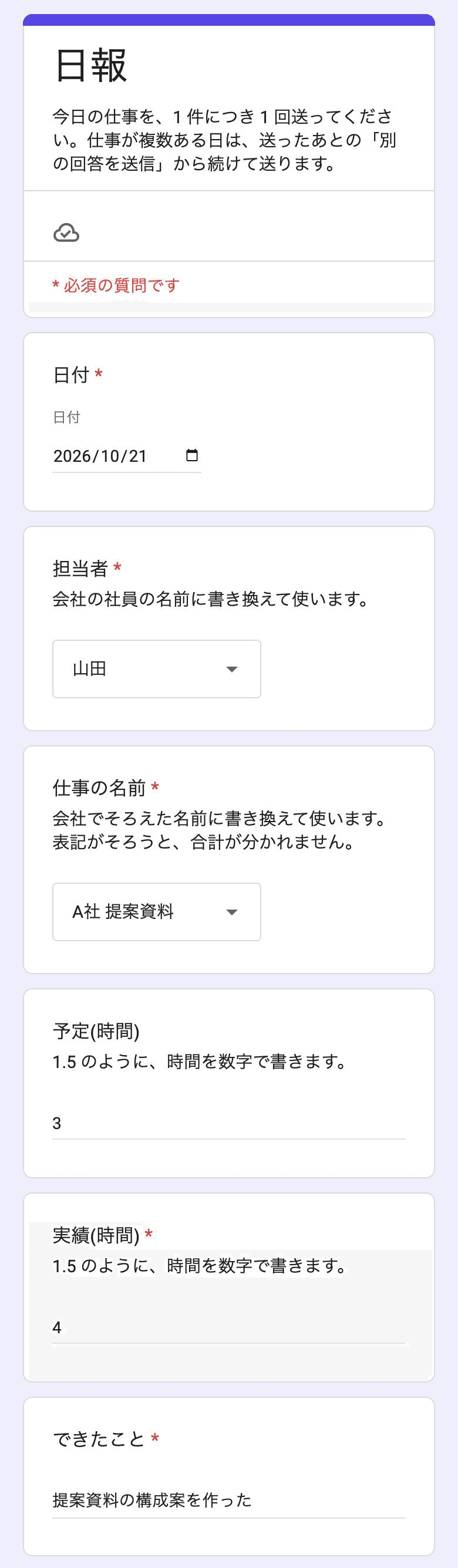
自分で作る場合は、フォームに次の質問を、この順で作ります。回答を「スプレッドシートにリンク」すると、「フォームの回答 1」というシートができ、A 列にタイムスタンプ、B 列から下の順で入ります。仕事が複数ある日は、仕事 1 件につき 1 回送ってもらいます。
| 列 | 質問 | 質問の形式 |
|---|---|---|
| B | 日付 | 日付 |
| C | 担当者 | プルダウン(社員の名前) |
| D | 仕事の名前 | プルダウン(会社でそろえた名前) |
| E | 予定(時間) | 記述式(数値・0〜24) |
| F | 実績(時間) | 記述式(数値・0〜24) |
| G | できたこと | 段落 |
| H | 相談・気づき | 段落(任意) |
集計用に「集計」と「日報」のシートを足し、次の式を、それぞれ書いてあるセルに入れます。期間や日付・氏名のセルを書き換えると、表が作り直されます。回答のシートは INDIRECT で名前を指しているので、フォームをつなぐ前に式を入れておいても、つないだあとに動きます。
担当者と仕事の名前をプルダウンにしておくと、表記がそろい、合計が分かれません。シート名を変えたときは、式の「フォームの回答 1」も書き換えます。
書式が良くても、日報は続かなくなることがあります。エクセルで続けるときに起きやすいのは、次のことです。
1 日の終わりや週末に思い出して書くと、時間は記憶頼りになり、内容も薄くなります。
読む人が決まっていないと、返事のない日報になります。書く側の気持ちが、先に切れます。
仕事の名前や時間の単位が人ごとに変わると、あとで集計しようとしたときに合計が合いません。
日報を 1 日 1 ファイル、1 人 1 ファイルで持つと、探すだけで時間がかかります。最新の書式がどれかも、分からなくなります。
困っていることを日報に書いても、読まれるまでに日が空きます。急ぎの相談は、結局、別の連絡になります。
上のことが、実際に起き始めたときです。提出が止まる人が出てきた、返事のない日報が増えた、集計のたびに表記をそろえ直している。こうなったら、ツールに移すことを考えます。
日報が続かない一番の理由は、毎日書く手間です。カレンダーの予定などから下書きができるか、短い操作で埋められるかを見てください。
読む人が決まっていないと、書いて終わりになります。確認する人を会社や部署の単位で決められるか、差し戻しにコメントを付けられるかを確かめます。
仕事の名前や時間の単位が割れると、集計が合いません。選んで入れる形にできるかを確かめます。
エクセルで分析を続けたい会社には、大切です。書き出せないと、もう一度、手で写すことになります。
人数が増えたときの 1 人あたりの月額と、無料の範囲があるかを、先に見ておきます。
上の質問のうち、1、2 に答える作りです。カレンダーの予定が自動で並び、空いた時間はドラッグして「お気に入りボタン」で記録します。終日の予定とキャンセルされた予定は、取り込まれません。所感と気分も書けます。提出した日報は、承認と差し戻し(コメント付き)ができ、今日・直近 7 日・直近 30 日を、仕事の名前ごとに合計します。
画面からエクセルへ書き出す機能は、今のところありません。分析をエクセルで続けたい場合は、向きません。有料プランで 1 ユーザー月 300 円(税別)です。有料プランは 2027 年 1 月から順次公開します。
日報の機能を見る →