
社外の連絡先を登録・管理する
できること
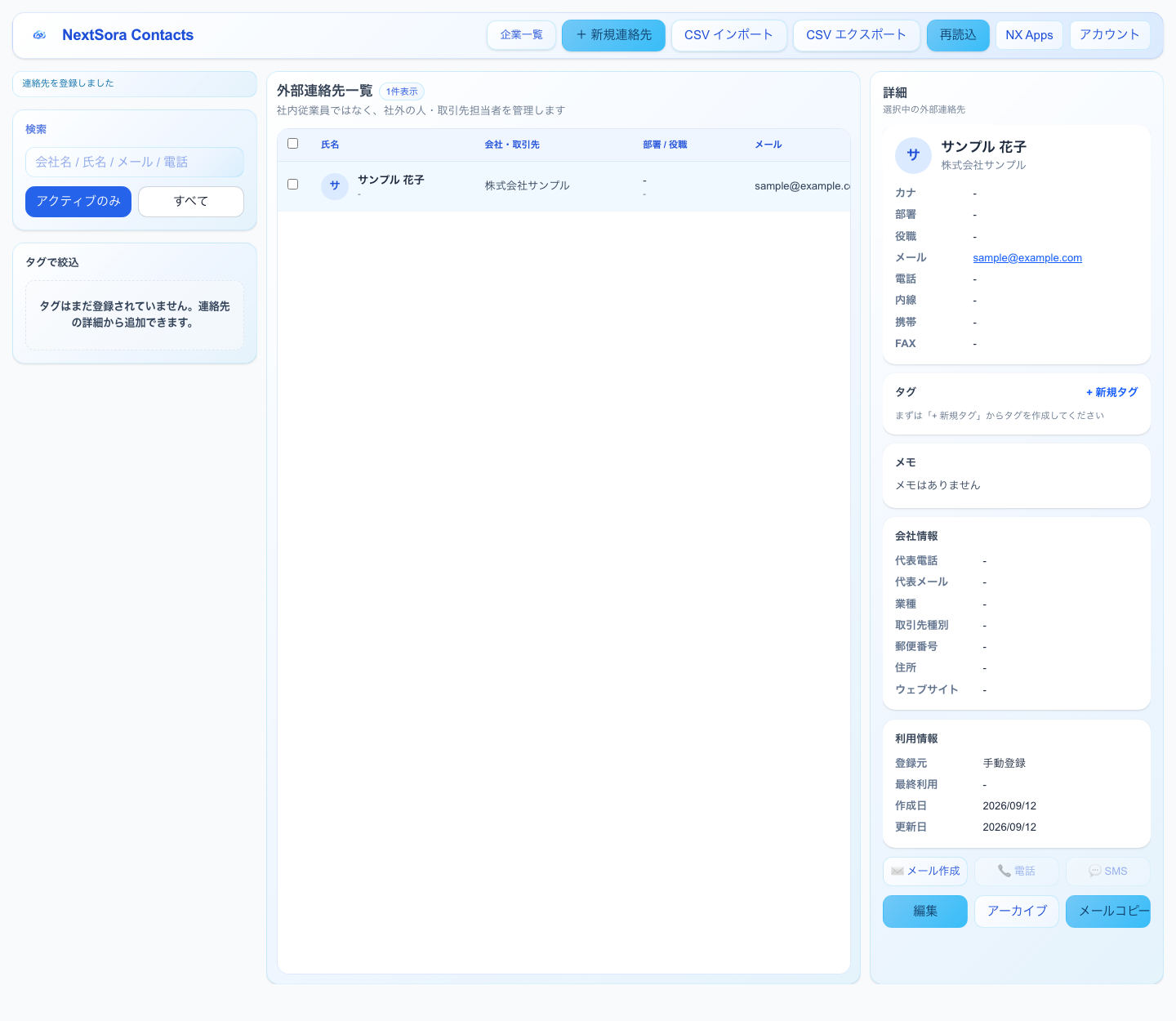
取引先の担当者など社外の人を中心に、連絡先を登録・管理できます(社内の人の連絡先を登録しておくこともできます)。手入力のほか、名刺をスマホで撮影して自動で読み取る方法にも対応しており、会社ごとにまとめて一覧・検索できます。カレンダーの日程調整リンクで社外の相手が予約した場合や、会議の招待メールに社外のメールアドレスを入れた場合にも、該当する連絡先がまだ登録されていなければ自動で連絡先に追加されます。
一覧では、アクティブな連絡先だけを表示するか、アーカイブ済みも含めて表示するかを切り替えられます。一覧の上の検索欄で会社名・氏名・メール・電話番号から絞り込めるほか、タグを付けて分類し、タグでの絞り込みもできます。
連絡先の画面の右上にある「使い方(動画)」を押すと、名刺の撮影から連絡先の登録までの操作を動画で見られます(音は出ません。携帯では ▶ のボタンです)。
使いどころの例
- 名刺交換した取引先の担当者を、その場でスマホ撮影して登録する。
- 展示会などでまとめて集めた名刺を、「QRで撮影」でスマホから続けて撮り、PC で 1 枚ずつ確かめて登録する。
- 過去に取引のあった会社の担当者を、退職・異動後もアーカイブとして履歴に残しておく。
- 既存の連絡先リストをCSVで一括インポートし、以後は画面から個別に更新する。
手順
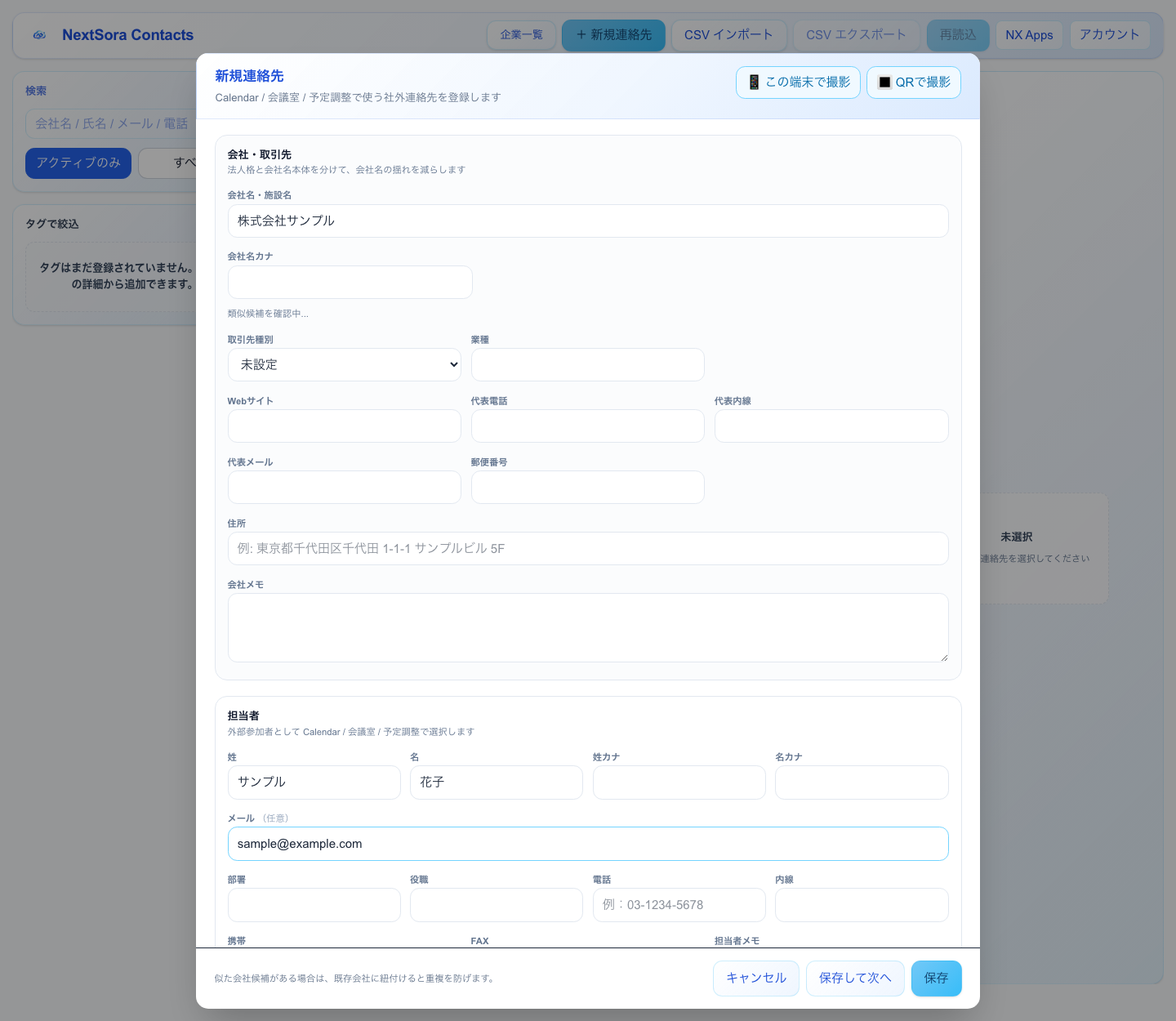
- 連絡先一覧の「+ 新規連絡先」を押すと登録画面が開きます。
- 「会社・取引先」欄に会社名・カナ・取引区分・業種・代表電話・住所などを入力します。取引区分・業種・代表電話などは会社に付く項目なので、会社名を入れるまでは入力できません(会社名が無いまま名刺の読み取りなどで値が入っていた場合は、保存するときに「保存されません」とお知らせします)。すでに似た会社名が登録されている場合は候補が表示され、既存の会社に紐付けて重複登録を防げます。郵便番号を入れて横の「住所補完」を押すと、住所の欄に都道府県・市区町村・町域が入ります(押したときだけ入ります。すでに番地・建物名まで書いてあれば、その部分は残します。町域がいくつもある郵便番号は市区町村までを入れます)。7 桁でないときは「郵便番号は7桁で入力してください」、見つからないときは「住所が見つかりませんでした」と出ます。企業の詳細の「〒」の「住所補完」も同じ決まりで入ります。
- 「担当者」欄に姓名・カナ・メール(任意)・部署・役職・電話・携帯・FAXなどを入力します。氏名は必須です。
- 分類したいときは「タグ」欄でタグを選びます(任意)。選んだタグは、「保存」(または「保存して次へ」)を押したときに連絡先へ付きます。保存せずに閉じると、連絡先に付くタグは何も変わりません。ただし「『○○』を作って付ける」で作ったタグは、タグとして残ります(捨てられるのは付けることだけです)。タグ欄で Enter を押しても保存はされません。まだ無いタグは、名前を入れて「『○○』を作って付ける」を押すと、作ってそのまま付けられます。
- 内容を確認し、「保存」または続けて次の担当者を登録する「保存して次へ」を押します。手入力のときは、撮影の画面は開かず、そのまま次を入力できます。名刺を続けて登録しているとき(「保存して次へ」を押したときや、次の名刺のために登録画面を開いたままにしているとき)は、直前の連絡先のタグが次の画面にあらかじめ入ります。要らないときはタグ欄で外してください。登録画面を開き直したときは、タグ欄は空から始まります。
スマホのポータルからすぐ撮影を始める 名刺交換した直後は、スマホでポータルを開き、上のボタン列の「名刺を撮る」を押すだけで、新規連絡先の登録画面が開いて、そのまま撮影の画面が始まります(連絡先 → 新規連絡先 → 撮影、と開く手間が要りません)。
- このボタンは スマホだけに出ます(パソコンのポータルには出ません)。
- 会社の管理者が「設定 › AI キー・モデル」で AI キーを登録している会社だけに出ます。未登録の会社には出ません(その場合は、連絡先の画面から手入力で登録できます)。
- 出すかどうかは、本人が選べます。ポータルの右上の歯車(表示設定)→「携帯の表示設定」の「名刺を撮る」で、チェックを外すと出なくなります。この設定はそのスマホだけに保存されます(別の端末には影響しません)。スマホの歯車で選べるのは「名刺を撮る」だけで、カードの表示設定はパソコンで行います。
名刺を読み取って登録する 登録画面右上の「この端末で撮影」または「QRで撮影」から名刺リーダーを開けます。 登録先の会社を確かめる/切り替える 2 社以上に所属していて、切り替えられる会社が複数ある方には、新規連絡先の画面の上と、「この端末で撮影」の撮影画面の上に「登録先: ○○(会社名)」の帯が出ます。名刺はこの会社の連絡先として登録されます。違う会社に登録したいときは、帯の「切り替える」を押して会社を選んでください。選んだあとは連絡先の画面に戻ります(撮影画面から切り替えた場合は、戻ったあとに撮影を続けられます)。入力の途中の内容や、まだ送っていない名刺があるときは、切り替える前に確認が出ます。やめる場合は「キャンセル」を押すと、入力も撮った名刺もそのまま残ります。所属が 1 社だけの方には、この帯は出ません。編集の画面と、QR で開いたスマホの撮影ページには出ません(QR のページは、QR を出した会社に必ず登録されます)。
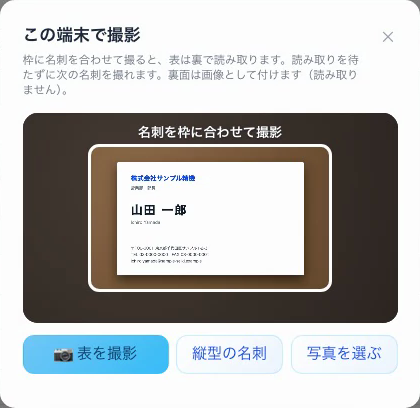
- 「この端末で撮影」:今使っている端末のカメラで名刺の表面を撮影します。表を撮ると、読み取りの前に撮った写真が「この写真で読み取りますか?」と出ます。「この写真で読み取る」を押すと読み取りが裏で始まり、終わるのを待たずに次の名刺を撮れます。ぼやけていたときは「撮り直す」を押すと、その写真を捨てて撮影に戻ります(このときは何も送られません)。裏面が必要な名刺は、写真を確認して読み取りを始めたあと「裏も撮る」を押してください。裏を撮ると、選ばなくてもそのまま次の名刺の表を撮れる状態に進みます(撮り直したいときは「裏を撮り直す」)。撮り終えたら「今すぐ確認する」を押すと、撮った順に1枚ずつ登録画面に入ります。内容を確かめて「保存して次へ」を押すと次の名刺に進みます。交流会などで確認をあとに回したいときは「あとで確認する」を押してください(下の「あとで確認する」)。
- 「QRで撮影」:PCで作業している場合に、画面に表示されたQRコードを自分のスマホで読み取り、スマホのカメラで撮影する方法です。スマホでも表を撮ると「この写真で読み取りますか?」と写真が出ます。「この写真で進む」を押すと先へ進み(この時点ではまだ送られず、「次の名刺」「撮り終える」を押したときや裏を撮ったときに送られます)、「撮り直す」を押すと写真を捨てて撮影に戻ります(このときは何も送られません)。そのあとは「裏も撮る」「次の名刺」「撮り終える」で何枚でも続けて撮れます。裏を撮ると、その名刺は PC へ送られ、そのまま次の名刺の表を撮れる状態に進みます。撮った名刺はPCの登録画面に撮った順に1枚ずつ入ります。QRの画面は閉じても受信は続き、撮影ボタンの横に「スマホから受信中」と届いた枚数が出ます。撮り終えたら、スマホで「撮り終える」→「終了する」を押すか、PC で「受信を終える」を押してください。スマホで「終了する」を押すと、その QR の受け付けが終わります。PC では、届いた名刺の読み取りが終わると QR の画面が閉じて、登録画面での確認に進みます(スマホのタブは自分で閉じてください)。登録画面で別の名刺を確認・入力している途中のときは、その内容を上書きせず「読み取った名刺が N 枚あります」と案内します。「次の名刺をフォームへ」を押すと次の名刺が入ります(登録画面が空のときは自動で入ります)。失敗した名刺が残っている間は、スマホに「終了する」は出ません。会社名も氏名も読み取れなかった名刺は、スマホと PC に「読み取れませんでした。撮り直してください」と出ます。同じ写真を送り直しても読めないため、その名刺はスマホで撮り直してください(PC に残った失敗の表示は「消す」で消せます)。この名刺があっても「終了する」は押せます。受信中に「保存」を押すと「スマホからの受信を終えますか?」と確認が出ます。続けて撮る場合は「受信を続ける」を選ぶと、登録画面を開いたまま次の名刺を待ちます。QRは発行から15分以内に1枚目を送ってください。その後は最後に撮ってから30分(発行から最大120分)で受け付けを終え、1回のQRで送れるのは50枚までです。
- 撮影画面には名刺の形の枠が出ます。名刺を枠に合わせてシャッターを押すと、枠の範囲を切り出して読み取ります。名刺が枠いっぱいに収まるように近づけて撮ると、読み取りやすくなります。縦型の名刺は「縦型の名刺」で枠を縦にできます。表・裏・次の名刺はこの画面のまま続けて撮れます。
- カメラの使用を許可していない場合や、カメラを使えないブラウザでは、端末のカメラアプリで撮る方法に切り替わります。すでに撮った写真を使うときは「写真を選ぶ」を押してください(1 回に 1 枚)。選んだ写真も、表のときは同じ確認(「この写真で読み取りますか?」)を通ります。どちらも写真をそのまま読み取ります(切り抜きはしません)。名刺が大きく写った写真を使ってください。
- 登録画面には撮った名刺の表と裏の画像が表示されます(押すと大きく表示)。表の画像は確認用で、連絡先には付きません(確認が済むと消えます)。裏の画像は保存時に連絡先に付きます。
あとで確認する(撮るだけ撮って、確認はあとでまとめて)
- 撮った名刺は 1 枚ずつ、表・裏の画像と読み取った内容が「確認待ち」に残ります。撮影の画面を閉じても、携帯がスリープしても消えません。「QRで撮影」で撮った名刺も同じです。
- 撮影の画面で「あとで確認する」(または右上の「× 閉じる」)を押すと、登録画面には入れずに閉じます。「確認待ちに N 枚あります」と出ます。
- 確認は PC でも携帯でもできます。連絡先の一覧の上に出る「確認待ち N 枚」を押すと確認待ちの一覧が開きます。行を押す(または「まとめて確認する」)と、登録画面に表と裏の画像と読み取った内容が入った状態で 1 枚ずつ出ます。直して「保存して次へ」を押すと次の名刺に進み、保存した名刺は確認待ちから消えます。保存せずに閉じた名刺は確認待ちに残ります。
- 確認の途中で続きをあとにしたいときは、まだ名刺が残っているときだけ「キャンセル」の隣に出る「ここで中断(残りはあとで)」を押してください。画面が閉じ、残りの名刺と、いま開いていた名刺も確認待ちに残ります(「確認待ちに N 枚残しました。連絡先の一覧の『確認待ち』から続きができます。」と出ます)。その名刺に入力した内容やタグを変えていたときは「この名刺に入力した内容は保存されません」と確認が出ます(名刺の写真と読み取り結果は確認待ちに残ります)。「中断する」で閉じ、続けるときは「戻る」を押します。何も変えていなければ確認は出ません。名刺が入っていないときに手で入力していた場合は「変更を破棄しますか?」と出ます。編集の画面には出ません。
- 読み取れなかった名刺は「読み取れませんでした」と出ます。「もう一度読み取る」「手で入力」(画像を見ながら入力)「捨てる」を選べます。要らない名刺は「捨てる」で消せます。
- 確認待ちが見えるのは撮った本人だけです(管理者にも見えません)。確認しないまま 7 日たった名刺は、画像も読み取った内容も消えます。消える前日から一覧に「明日消えます」と出ます。
- 電波が悪くて送れなかった名刺は、撮影の画面に「送れていない N 枚(電波が戻ったら送ります)」と出て、電波が戻ると自動で送り直します。送れていない名刺だけは携帯の中にしかないので、その状態で閉じようとすると「閉じると消えます」と確認が出ます。
- 名刺の読み取りを使うには、会社の管理者が「設定 › AI キー・モデル」で AI キーを登録しておく必要があります(名刺の読み取りには AI キーの登録が要ります)。キーが未登録のときは撮影ボタンが押せなくなり、その理由が表示されます(管理者にはキーの登録画面への案内が出ます)。手入力での登録はキーが無くても使えます。
- 読み取りにはAI(画像認識)を使っており、費用は会社で登録したAPIキーの利用料としてかかります(読み取れなかった名刺でもかかります)。撮影画面にも同じ注意を表示しています。会社の AI キーを使いすぎないよう、読み取りには回数の上限があります(1 人あたり 1 分に 30 枚・会社全体で 1 分に 60 枚。QR での撮影は会社全体で 1 分に 10 枚)。超えると「名刺の読み取りが続いています。1 分ほどおいてからお試しください。」と出るので、少し待ってから撮り直してください。読み取り精度は名刺のレイアウトや画質によって変わるため、読み取り後は氏名・会社名・連絡先が正しいか必ず確認してください。
検索とタグ 一覧上部の検索欄に会社名・氏名・メール・電話のいずれかを入力すると絞り込めます。ひらがな・カタカナ・全角・半角・大文字小文字の違いは吸収されるため、表記ゆれがあってもヒットします。一覧の上には、検索欄・「アクティブのみ/すべて」・「絞り込み ▾」・「タグ ▾」・「CSV ▾」と、表の「列 ▾」・件数が 1 段に並びます(表は画面の下端まで伸びます)。スマホでも同じ段がカードの上に出るので、「絞り込み ▾」「タグ ▾」で絞り込めます(CSV ボタンはスマホでは出ません)。タグは連絡先の詳細画面の「タグ」欄で付け外しします。欄に名前を入れると候補が絞られ、無い名前なら「『○○』を作って付ける」で新しく作って付けられます(Enter では作られません)。付ける前にタグだけを作りたいときは、「タグ ▾」の下の「タグの作成・管理」で作れます(次の段落)。「タグ ▾」で複数タグを選ぶと、選んだタグを全て持つ連絡先だけに絞り込まれます(タグ同士はAND条件)。
新しいタグの作成と、タグの名前・色・削除・「全員が付け外しできる」は、「タグ ▾」の下の「タグの作成・管理」で行います。表の下の欄に名前を入れて「作成」を押すと、新しいタグができます(Enter では作られません)。作ったタグは、最初は作成者と「タグの管理」の権限を持つ人だけが付け外しできます。誰でも付け外しできるようにするときは、表のそのタグの「全員」にチェックを入れます。✏️ で名前を直せます(欄を離れると保存されます。Enter では保存されません。Esc で取り消します)。× でタグを削除できます。削除の前に、付いている件数(人・会社など)が出ます。削除すると付いている連絡先から外れますが、連絡先は消えません。元に戻せません。
タグを付け外しできるのは、そのタグの作成者と「タグの管理」の権限を持つ人(最初はオーナー・管理者)です。「全員が付け外しできる」にしたタグは誰でも付け外しできます(2026-11-07 より前からあるタグは、最初から「全員が付け外しできる」です)。名前・色・削除・「全員が付け外しできる」の切り替えは、作成者と「タグの管理」の権限を持つ人だけができます。自分では外せないタグが付いている連絡先では、詳細のタグ欄にそのタグが 🔒 付きで出ます(指を置くと、誰に頼めばよいかが出ます)。
一覧に出るのは、更新日が新しい順に 300 件までです。それより古い連絡先は、検索欄に名前や会社名を入れると、全件から探して一覧に足されます(1 回の検索で最大 50 件。日本語の変換中は探しません)。連絡先が 300 件より多いときは、一覧の上に「全 N 人のうち、更新の新しい順で 300 人を読み込んでいます」と出ます。見出しでの並べ替え・「タグ ▾」・「絞り込み ▾」は、読み込んだ 300 人の中で行われます。
短い時間に多くの連絡先を読み込むと、一時的に読み込めなくなります。 機械的な一括の持ち出しを防ぐためです。目安は、10 分に 60 回以上の読み込み(「しばらく読み込めません。10 分ほど待ってから開き直してください」と出ます)、または 1 日に 2000 人を超える連絡先の閲覧(「本日の連絡先の閲覧の上限に達しました。管理者に連絡してください」と出ます)です。一定の間隔での繰り返しの読み込みや、1 日に 500 人を超える閲覧があったときは、会社のオーナー・経営者にお知らせのメールが届きます。オーナー・管理者は止められません。保存や削除の直後の自動の読み直しは、回数には数えません。人数は、検索・会社ごとの一覧・詳細などで見た連絡先を数えます。検索語を入れずに一覧を開いたときに出る新しい順の連絡先は、人数には数えません(開くたびに同じ人が出るためです。回数には数えます)。
PC の一覧は企業一覧と同じ表です。右上の「列 ▾」で表示する列を選べ(メール・携帯・FAX・内線・メモ・裏面のメモ・名刺の裏・タグ・登録元・状態・最終利用・作成日・更新日など、入力できる項目を全部出せます)、見出しをドラッグして列の順番を、見出しの右端をドラッグして列の幅を変えられます。見出しを押すと並べ替えます。表示する列・順番・幅・並べ替えは人ごとに保存されます。連絡先を選ぶと、一覧の右に詳細が出ます(右上の「× 閉じる」で閉じます。スマホでは詳細が画面いっぱいに出て、同じ「× 閉じる」で一覧に戻ります。選んでいないときは一覧が画面いっぱいに広がります)。表の上の「タグ ▾」では、タグを押すたびに「含む ✓」→「除く ✕」→ 解除と切り替わります。「含む」は選んだタグが全部付いている人、「除く」は 1 つでも付いている人を一覧から外します(例: 「メルマガ」を含む・「配信停止」を除く)。CSV の書き出しも同じ人だけを出します。表の上の「絞り込み ▾」で、会社・取引区分・部署・役職・登録元ごとに絞り込めます(件数付きで候補が出ます。空の行は「(未入力)」で選べます。検索欄・タグと組み合わせられます)。「表示中をすべて選択」で、表示中の連絡先をまとめて一括操作の対象にできます。
企業一覧のタグ 企業一覧(🏢)でも、連絡先と同じようにタグを使えます(無料プランでも使えます)。検索欄の右の「タグ ▾」で、タグを押すたびに「含む ✓」→「除く ✕」→ 解除と切り替わります。効いている条件は「タグ ▾」の右に名前で並び、× で外せます。CSV の書き出しも、同じ条件に当てはまる企業だけを出します。表の「列 ▾」で「タグ」の列を出せます(最初は出ていません)。スマホのカードには、付いているタグが社名の下に出ます。
企業一覧の並べ替えと件数 企業一覧は、一度に先頭の 100 件までを表示します(大量の持ち出しを防ぐためです)。見出しを押して並べ替えると、登録されている全部の企業を並べたうえで、その先頭の 100 件を表示します(「更新日」の新しい順にすれば、いちばん最近直した企業が先頭に来ます)。「承認待ちのみ」も、全部の企業の中から承認待ちの企業を出します。100 件より多いときは、表の上に「全 N 件のうち、今の並び順で先頭の 100 件を表示しています」と出ます。探している企業が無いときは、検索欄に名前を入れるか、並び順を変えてください。与信限度額の列で並べ替えられるのは、オーナー・管理者だけです。 PC の表で行の左のチェックを入れると、表の上に「タグを付ける・外す ▾」が出て、選んだ企業にまとめて付け外しできます。そのとき「選んだ n 社の担当者にも付ける」を選ぶと、その企業に紐づく連絡先にも同じタグが付きます。新しい企業を作る画面にも「タグ」の欄があり、保存する前にタグを選べます(「保存すると付きます」)。選んだタグは、企業を保存したときにまとめて付きます(承認待ちになった企業にも付きます)。タグだけ付けられなかったときは、企業は保存されたまま「企業は保存しましたが、タグを付けられませんでした」と出るので、企業の画面で付け直してください。タグ欄で Enter を押しても保存はされません。タグを使えない会社には、この欄は出ません。 企業 1 社に付け外しするときは、有料プランでは企業の詳細の「ホーム」の上、無料プランでは「企業情報」タブのいちばん上のタグの欄を使います(無料プランの 1 社の欄には「担当者にも付ける」は出ません。担当者にも付けたいときは、一覧で行を選んでまとめて付けてください)。
同じ会社が二重に登録されているとき(企業の重複の候補・まとめる) 名前の近い企業が 2 件あると、企業一覧の上に黄色の帯で「同じ会社が 2 件ずつ登録されているかもしれません(N 組)」と出ます。帯の「確かめる」を押すと候補の画面が開き、2 件ずつ並んで、名前がどれくらい近いか(一致率)が付きます。一致率が 100% のときは、どこを除いて同じになったかを「同じ名前」(全角・半角だけの違い)・「法人格を除くと同じ名前」(「株式会社」「(株)」などの有無・位置の違い)・「表記の違いを除くと同じ名前」(カタカナ・ひらがな・大文字小文字・空白などの違い)で出します。各企業には正式法人名・取引先コード・住所・電話が出るので、同じ会社かどうかの手がかりにしてください。
候補は、同じ会社の可能性が高い組だけに絞っています。次の組は出しません。(1) 同じ本社の拠点どうしで、名前が違う組。(2) 都道府県が違う組(同じ都道府県のときは市区町村が違う組)。(3) 会社の名前の部分が同じで、「○○支店」「△△営業所」のような拠点の部分だけが違う組(「本社」「本店」は拠点の部分が無いのと同じに扱います)。(4) 業種の語(「商店」「工業」など)と法人格を除いた名前の一致率が 80% に届かない組。各組には候補になった理由が付きます。「同じ名前」「住所も同じ」「電話が同じ」「業種の語・拠点名を除くと同じ名前」「一致 N%」です。名前と住所や電話が同じ組が先に並びます。名前が同じでも住所が違う組は、別の場所の同じ名前の会社(チェーンの別の店など)なので出ません。本当に二重の登録(名前も住所も同じ)は、絞った後も候補に残ります。
- 同じ会社なら「まとめる」を押します。確認の窓が開き、「残す」方と「消す」方が並びます。「残す方を入れ替える」で逆にできます。
- 窓の中ほどの「まとめた後の「○○」」の表で、まとめた後に入る値を確かめます。項目ごとに「そのまま」(残す方の値のまま)か「+ もう 1 件から追加」(残す方が空だったので、もう 1 件の値が入る)が付きます。実行する前に、この表を必ず見てください。
- 空欄だけが埋まります。両方に違う値が入っている項目は、残す方の値が使われます。使われない値は赤い注意に出るので、捨てて困る値がないか確かめてください。
- 取引先コードは、残す方の値のままです(CSV 取込の照合に使うため、もう 1 件のコードは移しません)。もう 1 件にだけ取引先コードがあるときも、赤い注意に「もう 1 件の 取引先コード「C-000006」は使いません」のように出ます。
- 本社の紐付け(下の「本社と拠点をひもづける」)は、まとめるときに付け替わります。消す方を本社にしていた拠点は、残す方の拠点になります。残す方が消す方の拠点だったときは、残す方の本社の紐付けが外れます。消す方自身の本社は引き継ぎません。残す方が別の本社の拠点で、消す方に拠点があるときは、本社が 3 段になるのでまとめられません(先に拠点を付け替えてください)。
- タグは表の「タグ」の行に出ます。残す方のタグは「そのまま」、もう 1 件にしか無いタグは「+ もう 1 件から追加」です。もう 1 件のタグは、残す方に移ります。
- 振込先・支払い条件・住所は、1 項目ずつではなくまとまりごとに扱います。残す方のまとまりが全部空のときだけ、もう 1 件のまとまりが丸ごと入ります。1 つでも値があれば残す方のまとまりのままで、もう 1 件の値は混ぜません。
- メモは捨てずに、残す方のメモの後ろにつながります。
- 連絡先・タグ・商談・見積・受注などのつながりは、残す方に移ります。もう 1 件は削除されます。まとめると元に戻せません。
- 別の会社だと分かっているときは「別の会社」を押すと、その 2 件は候補に出なくなります。
- 同じ本社の拠点として紐付いている企業どうしで、名前が違う組は、候補に出ません。
- 次のときはまとめられません。消す方に承認待ちの変更があるとき(先に承認待ちを片付けてください)と、両方の企業に見込み客があるとき(先にどちらかの見込み客を片付けてください)です。
- 「まとめる」と「別の会社」を押せるのは、オーナー・管理者だけです。ほかの人には「管理者にまとめを依頼してください」と出ます。また、振込先と与信限度額は管理者にしか見えないので、ほかの人の候補の画面には出ません。
本社と拠点をひもづける(取引先の一覧で束ねる) 本社と、その支店・営業所を、取引先の一覧で 1 つの束にして見られます。本社は 1 社だけで、拠点はその本社にぶら下げます(2 段まで。拠点の下にさらに拠点は付けられません)。
- 操作できるのは管理者(オーナー・管理者)だけです。 一般社員は紐付けを見るだけで、企業の詳細の「本社」の欄には「本社の紐付けは管理者に頼んでください」と出ます。一覧の「本社にまとめる」や行の「…」も、管理者にしか出ません。
- 本社を選ぶ: 企業の詳細の「本社」の欄で、本社になる会社を探して選びます。探しても無いときは、その場で「新しく作る」こともできます。選んだ会社の拠点になります。
- 拠点を足す: 取引先の一覧で本社の行の「…」を押し、「拠点を足す」で足す会社を選びます。
- 本社を変える: 本社の行の「…」から「本社を変える」で、新しい本社を選びます。ほかの拠点も新しい本社の拠点に移り、今の本社も新しい本社の拠点になります。途中で止まったときは「済んだこと/まだのこと」が出て、「続きをやる」で残りを進められます。
- まとめを解く: 本社の行の「…」から「まとめを解く」。拠点がすべて単独の会社に戻り、本社の紐付けは無くなります。
- 本社から外す: 拠点の行の「…」から「本社から外す」で、その拠点だけが単独の会社に戻ります。
- 本社にまとめる: 一覧で会社をいくつか選ぶと出る「本社にまとめる」で、選んだ会社の中から本社を選ぶか、今ある会社を探して本社にし、残りを拠点にします。別の本社に付いていた会社が混ざるときは、確認の窓で「N 社は今の本社(△△)から移ります」と出ます。本社が混ざる、本社に選んだ会社が拠点になっている、拠点が 1 社も残らないときは止まります。
- 一覧での見え方: 本社の行には、束の合計(ランク・受注金額など)が出ます。束を開くと、本社の行のすぐ下に「本社(本体)」の行が出て、本社だけの数字を見られます(押すと本社の詳細が開きます)。その下に拠点が並びます。一覧に出す条件(検索・絞り込み)から外れている本社は、「条件外」の印が付きます。企業の詳細の「一覧で拠点を見る」から、その束を開いた一覧に飛べます。
- 「本社が使われていません」: 紐付いている本社が、使わない(無効)にされているか見つからないときに出ます。その会社は単独の会社として並びます。行の「…」から「本社から外す」で、紐付けを外してください。
- 法人名で束ねるのは、紐付けが済むまでの間だけです。 これまで企業ごとに入れていた「正式法人名」で自動的に束ねていた分は、本社を紐付けるまでの仮の束として残ります。その束の見出しに管理者にだけ「本社を選ぶとまとまります」と出るので、押して本社を選ぶと、本社の紐付けに置き換わります。正式法人名は、見積書・請求書の宛名として使う名前なので、そのまま残ります(束ねるための名前ではなくなります)。本社と拠点を束ねたいときは、管理者に本社の紐付けを頼んでください。
- 正式法人名を直す: 企業の詳細の「基本情報」にある「正式法人名(見積書・請求書の宛名)」の欄で直せます。ほかの項目と同じく、一般社員の変更は承認待ちになります。
- 紐付けの変更は、企業の変更の記録に「本社」の項目で残ります(値は会社の名前ではなく「本社の指定あり」と出ます)。
連絡先の詳細画面で分かること 連絡先を直す PC の一覧では、氏名の左の ✏️ を押すと、一覧と入れ替わって編集の画面が開きます(詳細の「編集」からも同じ画面です。別の画面には移りません)。直したら「保存」、やめるときは「キャンセル」か右上の「× 閉じる」で一覧に戻ります。保存していない変更があるときは「変更を破棄しますか?」と確認が出ます。編集中は、入力欄で Enter を押しても保存されません(保存は「保存」ボタンで)。企業一覧でも、社名の左の ✏️ から企業情報をその場で直せます。
詳細画面には氏名・カナ・部署・役職・メール・電話・内線・携帯・FAXに加えて、紐づく会社の代表電話・代表メール・業種・取引区分・郵便番号・住所・Webサイトも表示されます。「利用情報」欄には登録元(手動登録/予定調整/カレンダー/会議室/CRM/取込のいずれか)と、最終利用日・作成日・更新日・作成者・最終更新者が表示されます(作成者・最終更新者は 2026-10-20 から記録しています。それより前の連絡先は「—」)。その下の「変更履歴」には、誰が・いつ・どの項目を・どう変えたか(追加・編集・アーカイブ・削除)が新しい順に出ます。タグを付けた・外したことも「タグ」の項目として出ます(2026-10-21 から)。日程調整の予約などから自動で登録・更新されたものは「システム(自動登録)」と出ます。会社全体の連絡先・企業の変更をまとめて見るときは、ヘッダーの「変更履歴」を押してください(誰が・種類・期間で絞り込め、行を押すとその連絡先・企業が開きます)。日程調整リンクの予約で自動登録された場合は「予定調整」、会議の招待メールから登録された場合は「カレンダー」のように、どの操作がきっかけで登録されたかが分かります。詳細画面からはメール作成・電話・SMS送信のショートカットや、メールアドレスのコピーもできます。「メール作成」を押すと「Gmail で作成」「Outlook で作成」「メールアプリで作成」を選べます(Gmail・Outlook は Web の作成画面を新しいタブで開きます。PC にメールアプリを設定していなくても使えます)。
CSVの取込と書き出し CSV の取込と書き出しは、一覧の上の段の右にある「CSV ▾」ボタンにまとまっています(企業一覧では、検索欄の並びの右端)。押すと「CSV を取り込む」「今の絞り込みで書き出す」「Excel 向けに書き出す」「すべてのデータの書き出し・取り込み」が出ます。最後の項目はポータルの「データの書き出し・取り込み」ページを開きます。連絡先・企業・従業員の台帳などの書き出し・取り込み・ひな形は、このページにまとまっています。スマホでは CSV ボタンは出ません。 CSV の取り込みは、管理者(オーナー・管理者)だけができます(2026-11-20 から。書き出しと同じです)。それ以外の社員の「CSV ▾」では「CSV を取り込む」が押せず、理由が出ます。まとめて登録したいときは、管理者に CSV を渡して取り込みを頼んでください。1 件ずつの登録・編集・名刺の読み取りは、今までどおり誰でもできます。 「CSV を取り込む」からテンプレートをダウンロードし、会社名・氏名(または姓・名)を入れて取り込めます(企業一覧の CSV ボタンから開く企業の取込とは別物です)。取引区分に、会社の選択肢に無い値があるときは、取り込む前の確認に「新しく足す取引区分: ○○」と出て、取り込むとその値が会社の取引区分の選択肢に足されます(連絡先・企業の取り込みとも。書き間違いなら CSV を直してファイルを選び直してください)。取引区分の選択肢は 20 個までで、足すと 20 個を超えるときは取り込めません。取込時に会社名が既存と一致する場合の扱い(スキップ/既存会社に追加/上書き更新)を選べます。テンプレートの記入例の行(会社名「株式会社サンプル」・氏名「山田 太郎」)がそのまま含まれている場合は警告が出て、既定では取り込みません(チェックを入れれば取り込めます)。1 回に取り込めるのは 2000 行までです。それより多いときは、ファイルを分けて取り込んでください。 「今の絞り込みで書き出す」は、今の絞り込み(アクティブのみ/すべて・検索語・タグ・「絞り込み ▾」の会社・取引区分・部署・役職・登録元)に当てはまる連絡先をサーバーから書き出します。一覧に見えている人と同じ人が書き出されます。一覧の表示は最新300件までですが、書き出しにはこの上限がありません(2026-10 より前は画面に読み込んだ最大300件だけが対象で、300件を超える会社では無警告で欠落していました)。書き出した CSV は、そのまま取り込みに使えます(FAX・会社の内線も含みます。名刺の裏面は画像で持つため CSV には入りません)。日程調整の予約などで姓・名を分けずに氏名だけ登録されている人は、書き出しの姓の列に氏名がそのまま入ります。 企業一覧の書き出しは、検索欄の語・タグ・「削除済みも表示」に当てはまる企業を書き出します(2026-11-06 より前は、検索して絞っても全部の企業を書き出していました。タグの条件は 2026-11-08 から効きます)。「承認待ちのみ」の絞り込みは書き出しには効きません。 連絡先・企業の CSV 書き出しは、管理者(オーナー・管理者)だけができます。それ以外の社員がボタンを押すと、エラーメッセージが表示されダウンロードできません(登録・編集・検索はロールによる制限なく誰でもできます。CSV の取り込みは書き出しと同じく管理者だけです)。 オーナーは「ユーザーと権限」の画面の「データの書き出しができる人」で、連絡先・企業の書き出しをオーナーだけに絞れます(初期値は「オーナーと管理者」)。絞った会社では、管理者の「CSV ▾」の書き出しの項目が押せなくなり、理由が出ます。この設定を変えられるのはオーナーだけで、変えると変更の記録に残ります。
書き出しには 1 人 1 日の上限があります。 大量の持ち出しを防ぐためです。連絡先・企業の CSV 書き出しは、1 人あたり 1 日(日本時間の 0 時に区切ります)に 5 回まで、または合計 5,000 行までです(企業一覧・商品マスタ・変更の記録の書き出しと合わせて数えます)。これを超える回は書き出されず、その人は翌日の 0 時まで書き出しができなくなり、オーナーにメールでお知らせが届きます。続けて書き出す必要があるときは、オーナーに解除を頼んでください。オーナーは「ユーザーと権限」の画面の書き出しのロックのカードから解除できます(解除できるのはオーナーだけです)。オーナー本人は止まらず、上限を超えたことのお知らせだけが届きます。 書き出しがあると、会社のオーナーと経営者の役割を持つ人に、誰が・いつ・何を・何件書き出したかがメールで届き、監査ログにも記録されます(書き出した本人がオーナーや経営者の場合、本人には届きません)。心当たりのない書き出しの通知が届いたら、ユーザー管理から権限を見直してください。
Excel で開いて電話番号の先頭の 0 が消えるときは、CSV ボタンの「Excel 向けに書き出す」を使ってください(企業一覧の CSV ボタン、ポータルの「データの書き出し・取り込み」の「Excel 向け」も同じです)。絞り込み・件数・権限・通知は通常の書き出しと同じで、電話・携帯・FAX・内線・郵便番号のうち、数字だけの値(例: 09012345678)を、Excel が文字として開く形で書き出します。ハイフン入りの値(例: 03-0000-0000)は通常の書き出しでも消えないため、そのままです。ファイル名は -excel が付きます。Excel 向けのファイルも、そのまま取り込めます(取り込み時に元の値に戻ります)。
書き出した CSV では、= + - @ で始まる値(例: +81-3-0000-0000)の先頭に ' が付きます(-5000 のような数字だけの値には付きません)。表計算ソフトで開いたときに、値が計算式として動かないようにするためです。取り込むときは自動で外れるので、そのまま取り込めます。
同じ人が二重に登録されているとき(重複の候補・まとめる) 同じ名前の連絡先が二重に入っていると、連絡先の一覧の上に黄色の帯で「同じ人が 2 件ずつ登録されているかもしれません(N 組)」と出ます。帯の「確かめる」を押すと候補の画面(重複の候補)が開き、2 件ずつ並んで、なぜ候補になったかの理由が付きます。連絡先の詳細の上にも、似た人がいれば黄色で「似た連絡先が N 件あります(同じ名前・同じ会社)」のように出ます。
- 候補になるのは、同じ名前(表記ゆれや空白は無視します)で、会社が同じ・片方に会社が無い・どちらにも会社が無い、のいずれかのときです。理由には「同じ名前・同じ会社」「同じ名前(片方は会社なし)」「同じ名前(会社は不明)」のどれかが出ます。日程調整から入った人は、予約のときに入れた会社名でも比べます。アーカイブした連絡先は候補になりません(復元すると、また候補に出ます)。
- 同じ人なら「まとめる」を押します。確認の窓が開き、埋まっている欄が多い方が最初に「残す方」に選ばれます(「残す方を入れ替える」で逆にできます)。
- 窓の中ほどに「まとめた後の「○○」」という表が出ます。項目ごとに、まとめた後に入る値と、「そのまま」(残す方の値のまま)か「+ もう 1 件から追加」(残す方が空だったので、もう 1 件の値が入る)かが並びます。メモは捨てずに、残す方のメモの後ろにつながります。タグも表の「タグ」の行に出ます(残す方のタグは「そのまま」、もう 1 件にしか無いタグは「+ もう 1 件から追加」で、残す方に移ります)。
- 両方に違う値が入っている項目は、残す方の値が使われます。使われない値は赤い注意に「もう 1 件の ○○「△△」は使いません」と出るので、捨てて困る値がないか確かめてください。
- いちばん下に「もう 1 件は削除されます。タグ・予定・商談の活動・日報などのつながりは、この 1 件に移ります。まとめると元に戻せません。」と出ます。
- 日程調整リンクから自動で入った連絡先には、メモに「日程調整リンク経由で自動登録 …」という目印が付いています。まとめた後に取引先(会社)が紐づく場合は、この目印はもう要らないので引き継がれません(人が書いたメモはそのまま残ります)。
- まとめると元に戻せません。 消す方の連絡先は無くなるので、表の中身を見てから押してください。
- 別の人だと分かっているときは「別の人」を押すと、その 2 件は候補に出なくなります。
- 「まとめる」と「別の人」を押せるのは、オーナー・管理者だけです。ほかの人には「管理者にまとめを依頼してください」と出ます。
アーカイブ 使わなくなった連絡先は削除ではなく「アーカイブ」にすることで、一覧から通常は隠しつつ記録として残せます。アーカイブ済みの連絡先は「すべて」表示に切り替えると確認でき、「復元」でいつでも元に戻せます。
会社(取引先)単位の情報 連絡先は会社ごとにまとめられ、会社一覧・会社詳細画面では代表電話・業種・取引区分・住所・備考などの会社としての情報を管理できます。会社の振込先(銀行名・支店名・口座種別・口座番号・口座名義)と与信限度額は、オーナー・管理者だけが見られ、直せます。それ以外の社員の画面では「オーナー・管理者だけが見られます」と表示され、CSV の取り込みでもこれらの列は取り込まれません。会社詳細の「営業管理」(区分・重要度・担当営業など)・「支払い・請求」(掛け率・締め日・支払月・振込先など)・「見積・帳票」(見積書式)は有料プランで使える項目で、無料プランでは見出しに「🔒 有料プランで使える項目」とだけ表示されます。会社一覧の列(担当営業・掛け率・支払条件・商談)や、会社一覧のCSV書き出しの列(担当営業・掛け率・支払条件備考)も同様に、無料プランでは出ません。同じ会社に複数の担当者がいる場合も、1つの会社情報に対して複数の連絡先(担当者)が紐付く形になり、会社名を一つ直すだけで、その会社に所属する担当者全員の表示に反映されます。新規登録の際に似た会社名が既にある場合は候補として提示され、「この会社を使う」を選ぶと新しい会社を重複して作らずに済みます。
日程調整や会議室予約から自動で登録される経路 カレンダーの日程調整リンクで社外の相手が予約した場合、会議の招待メールに社外のメールアドレスを入れて送った場合、会議室の予約に社外の参加者を登録した場合には、その相手がまだ連絡先に登録されていなければ自動で連絡先として追加されます。すでに同じメールアドレスの連絡先(アーカイブ済みも含む)があれば、新しく作らずに既存の連絡先が使われます。日程調整リンクの予約で相手が入力した会社名は、同じ名前の会社がすでに登録されていればその会社に紐づきます。無い場合は会社を自動では作らず、一覧と詳細の会社の欄に「◯◯(未確認)」と出ます(メモにも残ります)。連絡先を編集して会社を選ぶか登録すると、「(未確認)」は消えます。
会社情報の変更は管理者の承認が要る 会社(取引先)の情報は誰でも直せますが、オーナー・管理者以外の社員が直した内容は「承認待ち」になり、管理者が承認するまで確定しません。承認されるまでは、連絡先・企業の画面、検索、CSV の書き出し、日程調整や会議の招待などのすべての機能で、今の(直す前の)内容が使われます。管理者が却下すると、直す前の内容のまま変わりません。オーナー・管理者が直した内容は、承認を待たずにそのまま確定します。
- 直した本人と管理者には、企業の詳細の上に「承認待ちの変更があります」と、直した項目の前と後の値が表示されます。そのほかの社員には、だれがいつ直したかだけが表示されます。
- 社員が新しく作った会社も承認待ちになり、承認されるまでは作った本人と管理者にだけ見えます。その会社に紐づけた連絡先(人)はほかの社員にも見え、会社名に「(承認待ち)」と添えて表示されます。
- 新しく会社を作るときは、保存する前に名前が似ている会社(全角・半角、カタカナ・ひらがなの違いや「株式会社」の位置の違いを除いて、8 割以上一致するもの)が表示されます。名前が丸ごと一致するときは「一致 100%」でなく、「同じ名前」「法人格を除くと同じ名前」「表記の違いを除くと同じ名前」のどれかが出ます(承認待ちの一覧の「既存の企業にまとめる」の候補も同じです)。同じ会社なら、新しく作らずに既存の会社を使ってください。
- 管理者は、企業一覧の上の「承認待ち N 件」、画面右上の通知(ベル)、または企業の詳細から承認・却下できます。承認待ちの一覧では、新しい会社を「既存の企業にまとめる」こともできます(紐づいた連絡先はまとめた先の会社に移ります)。承認待ちのあいだに別の人がその項目を直していた場合は、承認する前に確認が出ます。
- 承認待ちが 1 件でもある日は、毎朝 1 通、オーナー・管理者にまとめメールが届きます(その日に新しく増えた分と、3 営業日たっても決まっていない分が載ります)。直したその場ではメールは届きません。3 営業日を過ぎても自動で却下はされません。
設定できる項目
- 会社・取引先の情報:会社名・カナ・取引区分・業種・Webサイト・代表電話・代表内線・代表メール・郵便番号・住所・会社メモ。取引区分は「顧客」「見込み客」「販売店・代理店」「仕入先・外注先」「協力会社」「その他」から選びます(2026-10 に一般の会社向けの並びに変えました。以前の「病院」「施設」「業者」「候補先」が入っている会社は、そのまま表示・保存できます)。
- 担当者(連絡先)の情報:姓名・カナ・メール(任意)・部署・役職・電話・内線・携帯・FAX・担当者メモ。
- タグ:連絡先ごとに複数付けられる分類ラベル。名前は自由に作成できます。
- 表示:アクティブのみ/すべて(アーカイブ含む)の切り替え、タグでの絞り込み。
- CSV取込時の同名会社の扱い(「同名会社の処理」):「スキップ」(最初の値。同じ名前の会社の行は取り込まない)/「既存会社に追加」(既存の会社につなぐだけで会社の情報は変えない)/「上書き更新」(既存の会社の情報を CSV の値で更新。空欄は今の値を残す)。会社・姓・名・役職・部署がすべて同じ人がいる行(「⚠ 重複」)と、同じメールアドレスの連絡先がいる行(「⚠ 同じメール」。異動した人など)は、行ごとに「新規追加」「上書き」「スキップ」を選んでから取り込みます。「⚠ 同じメール」の行は「新規追加」を選べず、「上書き」で役職・部署も CSV の値になります。
取引区分の選択肢を会社に合わせる 設定 →「アプリごとの設定」→「連絡先」で、会社・取引先の「取引区分」の選択肢を決められます(オーナー・管理者だけ。無料プランでも使えます)。選択肢の追加・名前の変更・並べ替え・使う/使わないの切り替えができ、連絡先と企業の画面の選択肢と表示名に反映されます。使わないにしても、すでにその値が入っている会社ではそのまま表示・保存できます。使わないにした選択肢は、リストの下の「使っていない選択肢」に並び、押すと一覧に戻ります(「このリストを保存」で確定します)。CRM を使っている場合は、CRM の選択肢設定と同じ選択肢になります。
誰ができるか
連絡先アプリを利用できるプランの会社であれば、ログインしている社員なら誰でも連絡先の登録・編集・検索・名刺読み取り・アーカイブができます(CSV の取り込みと書き出しは管理者(オーナー・管理者)だけ。下記「制限」参照)。役職や部署による制限はありません(CSV を除く)。登録した連絡先は登録者個人のものではなく会社全体で共有され、誰が登録した連絡先でも他の社員が検索・編集・アーカイブできます。ただし、会社(取引先)の情報の変更と新しい会社は、オーナー・管理者以外の社員が行うと管理者の承認待ちになります(上記「会社情報の変更は管理者の承認が要る」参照)。
制限
- 連絡先を完全に削除できるのは、オーナー・管理者だけです(「一括削除」もオーナー・管理者にだけ出ます)。ほかの人はアーカイブで一覧から外せます。
- 電話・携帯は、数字が 9〜15 桁でないと保存できません。
- 連絡先・企業の CSV の取り込みと書き出しは管理者(オーナー・管理者)だけができます(取り込みは 2026-11-20 から)。連絡先の登録・編集はロールによる制限なく利用できます。CRM のデータ取込(/crm/import)と、AI チャットからの CRM の取り込みも管理者だけです。
- オーナーが「ユーザーと権限」で書き出しを「オーナーだけ」に絞った会社では、管理者も書き出せません。
- CSV を書き出すと、会社のオーナーと経営者の役割を持つ人にメールで通知が届き、監査ログにも記録されます(止める設定はありません)。
- CSV の書き出しは 1 人 1 日 5 回まで、または合計 5,000 行までです(企業一覧・商品マスタ・変更の記録の書き出しと合わせて数えます。日本時間の 0 時に区切ります)。超えると翌日の 0 時まで書き出せなくなり、解除はオーナーが「ユーザーと権限」の画面から行います。
- 会社詳細の「営業管理」「支払い・請求」「見積・帳票」(見積書式)の項目は有料プランでのみ表示・編集できます。会社一覧の担当営業・掛け率・支払条件・商談の列や、CSV書き出しの担当営業・掛け率・支払条件備考の列も無料プランでは出ません。無料プランで会社情報を保存しても、有料プランのときに入力したこれらの値は消えずに残ります。
- 連絡先は社外の人(取引先担当者など)の連絡先を管理する仕組みです。従業員の人事情報(所属・雇用など)の登録・管理には使えません(社内の人の管理は従業員台帳で行います)。
- 名刺の読み取りはAIによる自動認識のため、手書き文字や凝ったデザインの名刺では正しく読み取れないことがあります。読み取り後の内容は必ず目視で確認してください。
- 名刺の表面の画像は、読み取りと確認のためにサーバに一時的に置かれ、確認(保存または捨てる)が済むとすぐ、確認しなかった場合も 7 日で消えます。連絡先には付きません(2026-10-21 から。それまではサーバに置いていませんでした)。裏面を撮影した場合は、文字を読み取らずに画像として連絡先に保存されます。以前に入力された裏面の文字は、連絡先の詳細・編集画面で読み取り専用で表示されます(新しく入力はできません)。
- 企業一覧の CSV ボタンの「CSV を取り込む」でも、CSVインポートで同名の会社が既にある場合、初期設定では新規取込を弾きます。既存の会社情報を上書きしたい場合は、取込画面で上書きモードに切り替える必要があります。こちらもテンプレートの記入例の行(企業名「株式会社サンプル」)がそのまま含まれている場合は警告が出て、既定では取り込みません。CRM(得意先マスタの一括取込)への案内リンクは有料プランのみ表示されます。
- 企業詳細の「この企業を削除(無効化)」で消した企業は、企業一覧の「削除済みも表示」から開き、「元に戻す」で戻せます。削除済みのままでは編集・保存できません。企業の削除と元に戻す操作は、オーナー・管理者だけができます(ほかの社員には削除のボタンが出ません)。
- スマホでは、連絡先の画面の右上にある 🏢 のボタンから企業一覧を開けます。企業一覧はスマホでは企業ごとのカードで並び、右上の ← で連絡先に戻れます(企業の CSV 取込・書き出しはパソコンで行ってください)。
- タグは会社ごとの共有リストで、個人だけが使えるプライベートなタグという区分けはありません。ほかの人が作ったタグと同じ名前のタグは作れません(作ろうとすると「同じ名前のタグがあります」と出ます)。
- 同じメールアドレスの連絡先は 1 件しか登録できません。大文字・小文字だけが違うメールアドレス(例: Taro@… と taro@…)も同じとみなします。同じ人(氏名が同じ)を登録し直した場合は、新しく作らずに既存の連絡先へ入力した内容が反映されます。CSV の取り込みでは、既にいる人と同じメールアドレスの行と、同じ CSV の中で 2 回目に出てきたメールアドレスの行は取り込みません(エラーの一覧に理由が出ます)。
- CSV は Excel の「CSV(コンマ区切り)」(Shift_JIS)でも「CSV UTF-8」でも、そのまま取り込めます。
- 取込の見出しは、前後の空白・全角と半角・大文字と小文字・末尾の必須の印(
*/*)の違いを気にせず読み取ります(例:会社名 *・FAX)。 - 連絡先の取込では企業の CSV の見出し(企業名・取引区分・Web・業種)も、企業の取込では連絡先の CSV の見出し(会社名・取引区分・会社電話・会社内線・ウェブサイト・業界・会社メモ・会社名カナ)も、同じ項目として読み取ります。連絡先の書き出しをそのまま企業の取込に使うと、会社の項目(会社電話・会社内線・会社メモなど)が使われます。ただし、連絡先の取込での「電話」「内線」「携帯」「FAX」「備考」は、これまでどおり個人の項目として読み取ります。
- Excel のファイル(.xlsx / .xls)も、CSV に保存し直さずにそのまま取り込めます(連絡先の取込・企業の取込の両方)。読むのは 1 枚目のシートだけで、見出しの決まりは CSV と同じです。計算式のセルは計算した結果の値、日付のセルは「2026-01-05」の形で読み取ります。電話番号は、セルを文字列にしてあるか、先頭の 0 が表示される書式にしてあれば、先頭の 0 も消えずに取り込めます(Excel 上で 0 が消えて見えている値は、消えたまま取り込まれます)。ファイルは 5MB まで、行は 2000 行までです。
うまくいかないとき
- 「本日の書き出しの上限 (1 日 5 回・合計 5,000 行) を超えるため、書き出しを止めました。オーナーに解除を依頼してください。」「本日の書き出しの上限を超えたため、書き出しを止めています。オーナーに解除を依頼してください」:1 日の書き出しの上限に掛かりました。翌日の 0 時(日本時間)になれば元どおり書き出せます。今日のうちに必要なときは、オーナーに「ユーザーと権限」の画面から解除してもらってください。
- 会社情報を直して保存したのに、元のままになっている:オーナー・管理者以外の社員が直した内容は、管理者が承認するまで確定しません。企業の詳細の上に「承認待ちの変更があります」と出ていれば、保存はできています。管理者に承認を頼んでください。
- 「氏名を入力してください」:担当者の氏名が未入力です。姓・名のいずれかを入力してください。
- 「メール形式が正しくありません」:メールアドレスの形式に誤りがあります(メール自体は任意項目です)。
- 「電話番号は数字とハイフンのみ入力してください」:電話番号欄に数字とハイフン以外の文字が入っています。
- 「ヘッダー行とデータ行の両方が必要です」:CSVファイルに見出し行またはデータ行がありません。テンプレートに沿った形式で作り直してください。
- 「◯◯は 200 文字以内で入力してください」「文字数の上限を超えた行が…」:会社名は 200 文字、氏名は 200 文字、姓・名・部署・役職はそれぞれ 100 文字までです。CSV の取り込みでは、確認画面に超えた行(何行目のどの項目か)が出て、直すまで取り込めません。1 行でも超えていると 1 行も取り込みません。前から登録されている会社の名前は対象外です。
- 「見出しに「企業名」(または「会社名」)列がありません」:企業の取込で、1 行目に企業名(会社名)の列がありません。テンプレートの見出しを使ってください。
- 「見出し(1 行目)を 1 つも読み取れませんでした」:1 行目がテンプレートの見出しになっていないか、区切りがカンマではありません(タブ区切りなど)。テンプレートの見出しのまま、カンマ区切りの CSV で保存し直してください。
- 「CSV の読み込みに失敗しました」:CSVファイルの文字コードや形式が崩れている可能性があります。テンプレートからやり直してください。
- 「Excel ファイルの解析に失敗しました」「Excel ファイルを読み込めませんでした」:ファイルが壊れているか、パスワード付きの可能性があります。Excel で開けるか確かめ、パスワードを外して保存し直してから取り込んでください。
- 「ファイルが大きすぎます(5MB まで)」:Excel のファイルは 5MB までです。ファイルを分けるか、CSV で保存し直して取り込んでください。
- 取込後に「新規 ◯件 / 上書き ◯件 / スキップ ◯件 / エラー ◯件」と出て、エラーの行番号と理由が一覧で表示されます。取込ボタンは結果が出た後は押せなくなるので、直してもう一度取り込むときはファイルをもう一度選び直してください(結果が残ったまま同じボタンを押すと、既に登録できた行が重複登録されてしまうための仕組みです)。
- 「◯◯さんと同じメールアドレスです」:入力したメールアドレスが、別の氏名の連絡先で既に使われています。「上書きする」を選ぶと既存の連絡先が入力した内容(氏名を含む)に置き換わります。別の人として登録するときはキャンセルし、メールアドレスを変えてください。
- 撮影ボタンが押せず「名刺の読み取りには AI キーの登録が要ります。」と出る:会社の AI キーが未登録です。管理者は「設定 › AI キー・モデルで登録する」から登録してください。管理者以外の方は、管理者に登録を依頼してください。
- スマホで撮った名刺が「通信エラーで送れませんでした」と出る:その名刺の横の「もう一度送る」を押すと、同じ写真を送り直せます(撮り直しは要りません)。写真はそのページの中にしか残っていないので、ページを閉じたり再読み込みしたりすると撮り直しになります。PC 側で「受信を終える」を押した後や、スマホで「終了する」を押した後は送り直せないので、新しい QR を出して撮り直してください。
- 新規連絡先に入力したまま「キャンセル」や × を押すと「変更を破棄しますか?」と確認が出ます。名刺から入れたときは「この名刺に入力した内容は保存されません」と出ます(名刺は確認待ちに残ります)。
- フォームに入った名刺を、保存しないまま閉じようとすると「未保存の名刺があります」と確認が出ます。「破棄して閉じる」を押すと、その名刺の読み取り結果と裏面の画像は戻せません。保存するなら「戻る」を押してください。
- 通信が悪いときに「もう一度送る」で送り直すと、同じ名刺が 2 回読み取られることがあります(1 回目も届いていた場合)。連絡先は、読み取り結果が同じなら 1 件にまとまります。読み取りの費用は 2 回分かかります。
- 撮影画面で「カメラの使用が許可されていません」と出る:ブラウザの設定でこのサイトのカメラを許可してください。許可しない場合も、「表面を撮影」(端末のカメラアプリ)か「写真を選ぶ」で撮影できます。
- 撮影画面が黒いまま・「カメラを開始」「カメラを再開」が出る:ボタンを押すとカメラが始まります(他のアプリから戻ったときなどに出ます)。
- 名刺撮影で表を撮ったのに登録画面に入らない:表を撮ったあとに出る「この写真で読み取りますか?」でパソコンでは「この写真で読み取る」を押しましたか。押さないと読み取りは始まりません。スマホ(QR)では「この写真で進む」のあと、「次の名刺」「撮り終える」を押す(または裏を撮る)と送られて読み取られます。「この端末で撮影」では、撮り終えたら「今すぐ確認する」を押してください。読み取りが終わった名刺から撮った順に登録画面へ入ります。「あとで確認する」で閉じた名刺は、連絡先の一覧の「確認待ち N 枚」から確認できます。
- PC の QR の画面に「QR の受け付けが終わりました(期限切れ、またはスマホ側で終了)」と出る:名刺が 1 枚も届かないまま、受け付けが終わっています。もう一度「QRで撮影」を押して、新しい QR を出してください。
- スマホで「受け付けを終了しました。PC で QR を出し直してください」と出る:QR の受け付け時間(発行から 15 分以内に 1 枚目、その後は最後に撮ってから 30 分・発行から 120 分)が過ぎたか、PC で「受信を終える」またはスマホで「終了する」を押しています。PC の「QRで撮影」から新しい QR を出して読み取り直してください。
- スマホで一部の名刺が「読み取れませんでした」になる:その名刺の「もう一度送る」を押してください。撮り直しても読めない場合は、PC の登録画面で「消す」を押して手入力で登録してください。