
会議室を予約する
できること
空いている会議室を探して押さえるまでが、この画面1つで終わります。日付を選ぶカレンダーには、会社カレンダーに登録した会社休日が色分けと名称で出るので、休みの日と知らずに押さえてしまうことが減ります(休日でも予約はできます)。
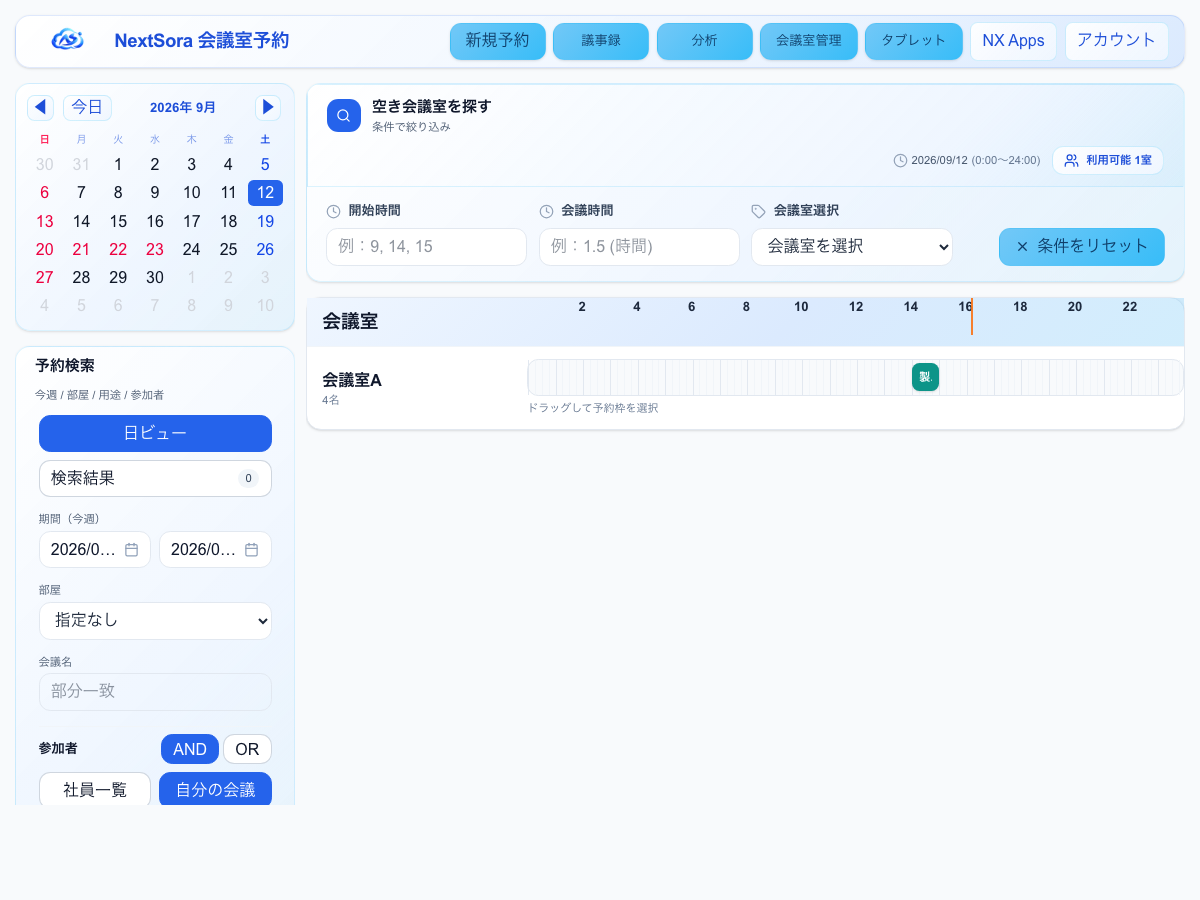
会議室予約の画面を開くと、左に日付カレンダーと予約検索、上に「空き会議室を探す」、右に会議室ごとの時間帯タイムラインが並びます。日表示では時間の目盛りヘッダーが画面上部に貼り付いたままになるため、会議室の数が多くて下へスクロールしても、いま見ているバーが何時の枠なのかを見失いません。タイムラインの空いている枠をドラッグするか「新規予約」ボタンから、タイトル・時間・参加者・繰り返しをまとめて1回で入力して予約できます。
会議室予約の画面の右上にある「使い方(動画)」を押すと、空いている会議室を探して予約するまでの操作を動画で見られます(音は出ません。携帯では ▶ のボタンです)。
予約すると、参加者に指定した人のカレンダー(NextSora の「カレンダー」画面)にも、その会議が自動で表示されます。カレンダーに出るのは参加者に入れた人だけです。新しく予約するときは、参加者に最初から自分が入っているので、そのままなら自分のカレンダーにも出ます。秘書の方が社長のために会議室だけを押さえるときのように、自分が出ない会議は、参加者から自分を外せば自分のカレンダーには入りません(参加者に入っていなくても、予約した本人は会議室の画面から予約を開いて変更・取り消しできます)。2026年10月24日より前に作った予約で、参加者に入っていないのに自分のカレンダーに出ているものは、予約を編集してもそのまま残ります。予約の時間・タイトル・会議室を変更すると各自のカレンダー側も追従し、予約を取り消すと全員のカレンダーから消えます。なおこれは NextSora の中だけの表示で、Google カレンダーには入りません(Google カレンダーにも入れたい場合は、カレンダー画面から「会議室あり」の予定として作成してください)。
使いどころの例
- 来客対応や商談:開始時間と会議時間で空いている部屋を絞り込み、部屋名の横の定員を見て選ぶ(人数で絞る欄はありません)。
- 週次の定例会議:繰り返し(毎週・隔週・毎月)を設定して、同じ会議室をまとめて確保する。
- 過去に使った内容の再利用:予約モーダルの「履歴」からタイトル・色タグ・参加者を丸ごと呼び出す。
手順
- 左のミニカレンダーで日付を選びます。今日に戻りたいときは「今日」ボタンを使います。
- 空いている会議室を条件から探したいときは、上部の「空き会議室を探す」で開始時間(例:9, 14, 15のように複数指定可)・会議時間(時間単位、例:1.5)・会議室選択を入力します。「条件をリセット」でまとめて消せます。
- 会議室が決まったら、タイムラインの空き枠をドラッグするか、ヘッダーの「新規予約」ボタン(携帯では右下の丸いボタン)を押します。スマホ・タブレットでは空き枠をタップすると、その時刻から1時間の点線の枠が出ます。枠の左右の丸(スマホの縦の表示では上下の丸)をつまんで15分刻みで開始・終了を調整し、画面下の「この時間で予約」を押すと予約の入力画面が開きます(「キャンセル」で枠を消せます)。指でなぞってもタイムラインはスクロールするだけで、枠は選ばれません。
- 予約ダイアログでタイトル(会社設定で必須にできます)・開始日・開始時間・終了時間を入力します。翌日以降にまたがる場合は「日跨ぎ予約」を、24時間まるごと確保する場合は「終日予約」をオンにします。新規予約では「繰り返し」(単発・毎日・毎週・隔週・毎月)も選べます。
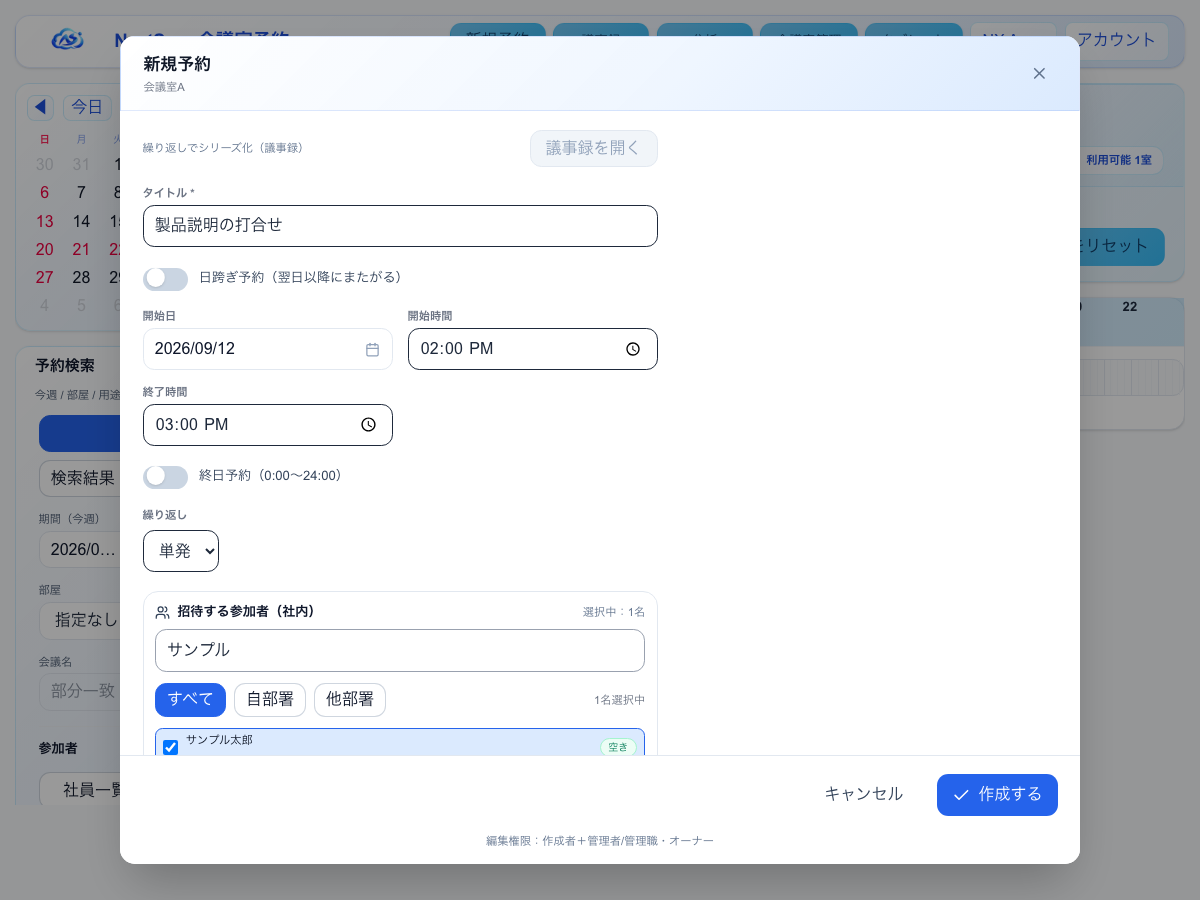
- 「招待する参加者(社内)」で参加者を検索して追加し、必要なら色タグと備考を入力します。参加者には最初から自分が入っています。自分が会議に出ないときは外してください(外すと自分のカレンダーには入りません)。右側の「履歴」タブから、自分が過去に作った予約(最新20件)をクリックして、タイトル・色タグ・参加者を一括で呼び出すこともできます。
- 「作成する」を押すと保存されます。繰り返し予約で会議室に空きがない日があると、その日だけ会議室を選び直すか予約から外す画面が出ます。
参加・不参加を答える/参加者の出欠を見る 会議室の予約で参加者に指定されると、その会議は参加者のカレンダーに「未回答」(枠が点線)で入ります。カレンダーでその予定を開き、「参加」か「不参加」を選びます。「不参加」にすると、自分のカレンダーから消え、予約した人の画面には不参加として残ります(会議室の予約そのものと、ほかの参加者の予定はそのまま残ります)。予約した本人を参加者に入れた場合は、最初から「参加」として入ります。繰り返しの予約では、「この回だけ不参加」「今後のすべての回を不参加」を選べます。予約した人があとで時間やタイトルを変えても、参加者が答えた出欠は変わりません。カレンダー右上などのベルには、「未回答の招待が N 件あります」と出ます。「不参加」にした会議は、カレンダーの左側(画面が狭いときは「表示の設定」の中)の「不参加にした予定」から「参加に戻す」で戻せます。予約した人があとで時間や会議室を変えていた場合は、今の内容で戻ります。招待状付きの招待メールが届いていた会議なら、あらためて招待のメールが届きます(2026年10月の切り替えより前に作られた、招待状付きの招待が届いていた会議だけです)。
予約した人が予約の編集画面を開くと、「参加者の出欠」に、参加者ごとの「参加」「不参加」「未回答」が並びます(予約した人にだけ出ます。管理者が他の人の予約を開いても出ません)。NextSora で「不参加」にした人は、タブレットの参加者表示・会議の分析の参加者・参加者での検索・横断検索・Now の「会議中」の判定からは外れます。カレンダーの予定から作った会議室付きの予約でも、予定を「不参加」にした人は同じように外れ、予定を作った人があとで予定を編集しても戻りません。Googleカレンダーの招待から返事をした出欠は、まだ反映されません(その人は参加者として残ります)。
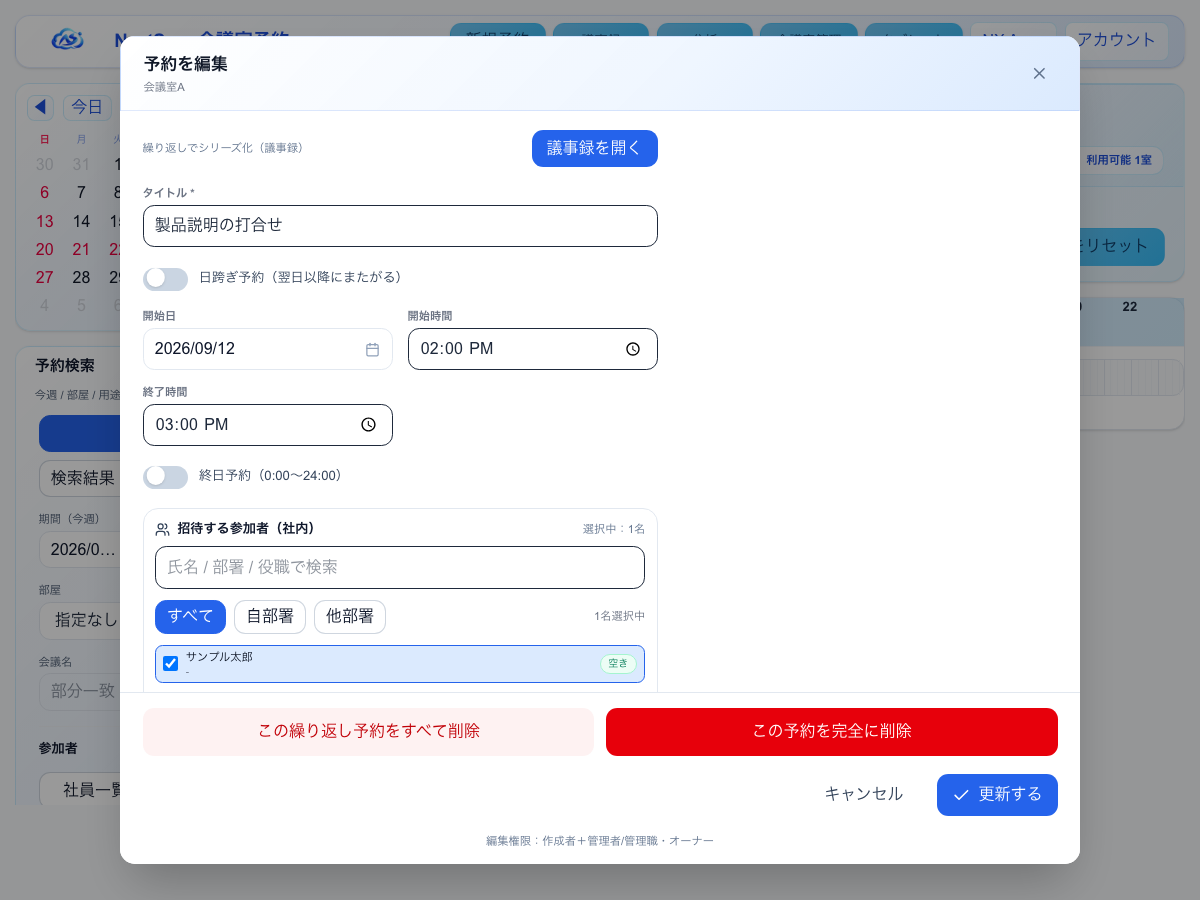
予約を直す・キャンセルする 既存の予約はタイムライン上のバーをクリックすると開きます。編集できる人(後述)であれば、日時・会議室・タイトル・参加者などをその場で直せます。繰り返し予約を編集すると「繰り返し予約の変更範囲」というダイアログが出て、「この予約のみ」「この回以降」「すべての回」を選べます。ただし日時と会議室は選んだ回にしか反映されず、他の回に伝わるのはタイトル・備考・色タグ・参加者だけです。キャンセルは「この予約を取り消す」、繰り返しをまとめて消す場合は「この繰り返し予約をすべて削除」から行います(一覧からは見えなくなりますが、記録としては残ります)。
AI チャットから予約する・直す(2026-09-13 から) AI チャット(有料プランの機能)に話しかけて、会議室予約の作成・変更・取り消しを頼めます。「明日14時からA会議室で営業定例、参加者は田中さんと佐藤さん」「金曜の打合せを1時間ずらして」「会議室をB会議室に変えて」のように伝えると、実行前に内容の確認カードが出て、承認してから実行されます。タイトル必須・直前の予約受付締切・会議間バッファ・重複不可といった会社設定の条件は、画面から予約したときと同じように適用されます。編集・取り消しできる範囲も画面と同じで、他の人が取った予約は管理者相当の人しか操作できません。
- 変更を頼めるのは日時・会議室・タイトル・備考・色タグ・参加者です。
- 参加者は、伝えた顔ぶれでまるごと置き換わります(足し算ではありません)。一部だけ増やしたいときは「田中さんを足して」と頼めば、AI が今の参加者を確認したうえで変更後の全員を確認カードに「変更前 → 変更後」の形で示します。指定できるのは社内の社員だけで、連絡先に登録した社外の方は参加者にできません。
- 繰り返し予約も頼めます(毎日・毎週・隔週・毎月)。回数を言わなければ4回分、最大52回までです。押さえたい日が1日でも埋まっている場合は、1件も予約せずに差し戻します(画面のように埋まった日だけ選び直す操作がチャットにはないため、一部だけ予約される状態を作らないようにしています)。
- 繰り返し予約の変更は、何も言わなければその回だけが対象です。「この回以降」「全ての回」と伝えれば、今回変えたタイトル・備考・色タグと参加者がまとめて変わります。変えていない項目は、回ごとの内容のまま残ります。ただし日時と会議室はその回だけしか変えられません。全ての回の時間をずらしたいときは、この画面から操作してください。
- 取り消しは「その回だけ」か「繰り返しをまとめて全て」のどちらかです。「この回以降だけ」はチャットからはできません。
- 予定(カレンダー)に紐づいている会議室予約は、チャットからは会議室側だけを取り消せません。予定の変更・削除として頼んでください。
予約モード(簡単予約/通常予約) 日表示のタイムラインの上に、会社で選んでいる予約モードが1行で出ます。
- 簡単予約:空き枠をドラッグして離すと、その場ですぐに予約されます(タイトルは任意)。予約の入力画面は開きません
- 通常予約(タイトル必須):空き枠をドラッグすると予約の入力画面が開きます。タイトルを入れて保存します
どちらにするかは管理者が「予約ルール」画面の「会議の扱い方」で選びます。空き枠をドラッグしている間は、カーソルの横に「離したときに予約される時間(開始〜終了)」が出ます。直前の予約受付締切や会議間バッファに掛かる範囲は赤い枠になり、理由が枠の中に出ます。
予約バーをドラッグして時間・会議室を動かす 編集できる人であれば、タイムライン上の予約バーをつかんで、別の時間帯や別の会議室にドラッグして動かせます。会議の長さは動かす前のまま保たれ、放した位置は表示中の時間の目盛りに合わせて揃います。わずかに動かしただけのときはドラッグとみなされず、通常どおり予約の詳細が開きます。スマホの縦の表示では、バーを約0.5秒長押ししてつかんでから動かします(下の「制限」の項を参照)。
- 日付をまたいで動かすことはできません。日付を変えるときは、バーをクリックして開く編集画面で直してください。日跨ぎ予約もドラッグでは動かせません。
- バーの端をつかんで長さを伸ばしたり縮めたりすること(リサイズ)はできません。時間を変えるときは編集画面から終了時間を直してください。
- 動かした先が他の予約と重なる場合、会議間のバッファや直前受付締切に触れる場合は、通常の編集と同じ確認が入り、保存されずに元の位置へ戻ります(文言は「うまくいかないとき」を参照)。
その会議室が今月どのくらい埋まっているかを見る タイムライン左端の会議室名をクリックすると、その会議室の「今月の予約状況」がカレンダー形式で開きます。色が濃い日ほど予約が多く、各日にはその日の営業時間帯に対する埋まり具合が%で出ます。日付をクリックすると、その日の予約表に切り替わります。「来週あたりで空いてる日は?」と探すときに使えます。
参加者を招待したときに何が起きるか 参加者を追加して予約を作ると、社内の招待として記録され、参加者のメールアドレス宛に招待メールが届きます(会社の設定で招待メールを止めている場合は届きません)。参加者のカレンダーにその会議が入っている場合は、カレンダー登録用ファイル(ICS)を付けず、「参加する」「参加しない」のボタンを入れます(次の項目)。それ以外の宛先には、今までどおり ICS 付きで届きます。メールの差出人は「予約した人の名前(会社名)」です。繰り返しでない予約の招待は、参加者ごとに 1 通ずつ届くので、ほかの参加者のメールアドレスは見えません。メールの本文には、主催者・件名・日時(日本時間)・場所・メモと、NextSora で予約を開くリンクが入ります(押すと会議室予約の画面でその日に移り、その予約が開きます。取り消された予約や日時が変わった予約は開かず、「この予約は取り消されたか、日時が変更されています」と出ます)。繰り返し予約の招待には、「(繰り返し: 毎週・全 5 回)」のように回数(終わりの日を決めたときはその日)も入ります。
招待メールは、予約を保存して窓が閉じたあとに送られます(送り終わるのを待たずに閉じます)。送れなかったときは、あとから「招待メール送信に失敗しました」と出ます。
招待メールが届いた予約は、あとで変更・取り消しをすると、そのメールも自動で届きます。Gmail などに取り込まれた予定もそれに合わせて変わります。
- 時間・会議室・タイトル・備考を変えた:参加者に「会議変更」
- 予約を取り消した:参加者に「キャンセル」
- 参加者を足した・外した:足した人に招待、外した人に取り消し
- 繰り返し予約で複数の回をまとめて変えた:1 通にまとめて届く
招待メールから参加・不参加を答える 招待メールと、時間などを変えたときの「会議変更」のメールには、参加者のカレンダーにその会議が入っている場合、「参加する」「参加しない」のボタンが入ります。押すと NextSora が開き、その場で出欠が保存されます。確認の画面はありません。
- NextSora にログインしていないときは、ログインの画面が出ます。ログインすると元の画面に戻り、そこで出欠が保存されます。
- 保存すると「参加で回答しました」「不参加で回答しました」と、会議のタイトル・日時が出ます。その画面の「不参加に変える」「参加に変える」で答えを変えられます。答えた出欠は、カレンダーの画面で答えたときと同じように予約した人の「参加者の出欠」に出ます。
- 「参加しない」はその回だけの不参加です(繰り返しの今後のすべての回を不参加にするときは、カレンダーの画面から答えてください)。
- 参加者から外された場合や、予約が取り消された場合は「この予定には回答できません」と出ます。複数の会社に入っていて、別の会社を選んでいるときも同じ表示になります。会社を切り替えてからもう一度押してください。
- ボタンの入るメールには ICS が付いていないので、Gmail の「はい/いいえ/未定」のボタンは出ません。会議は NextSora のカレンダーに入っています。
- 繰り返し予約の招待メールと、繰り返しの複数の回をまとめた「会議変更」のメールには、ボタンの代わりに「繰り返しの予定の出欠は、NextSora のカレンダーから答えてください」と書かれています(この場合も ICS は付きません)。
- 取り消しのメールは今までどおり ICS 付きで、ボタンは入りません。
- 2026年10月の切り替えより前に作られた予約(参加者にも ICS 付きの招待が届いていた予約)では、「会議変更」のメールにも今までどおり ICS が付きます(Gmail などに取り込んだ予定を新しい内容にするため)。
- 以前のメールに入っていた長いリンク(開くと確認の画面が出るもの)は、そのリンクの期限(会議が終わった 1 日後か、メールが送られてから 60 日後の早いほう)まで使えます。
参加者が「不参加」にしたときは、不参加にした本人にだけ取り消しが届き、その人の Gmail などからも予定が消えます(予約した人やほかの参加者には届きません)。この取り消しが届くのは、2026年10月の切り替えより前に作られ、ICS 付きの招待が届いていた会議だけです(ICS の付いていない招待には、消す予定が無いため)。会議室のタブレットで延長・早期終了したときは送りません。AI チャットやカレンダー画面から作った予約には招待メールを送っていないため、変更・取り消しのメールも届きません。
議事録との関係 予約ダイアログの「議事録を開く」ボタンから、その回の議事録を作成・記録する画面に移動できます。新規作成中はまだ予約が保存されていないため押せず、保存後に有効になります。ラベルにある「繰り返しの回は1つの議事録シリーズにまとまります」は、繰り返しの各回をまとめて1つの議事録シリーズとして扱う機能を指す見出しです。議事録機能自体は有料プランの範囲で、無料プランでは鍵アイコン付きで表示され、押すとアップグレード案内に移動します。有料への切り替えは代表者本人が行います。管理者は切り替えを代表者に依頼できます。
予約検索(左サイドバー) 「日ビュー」と「検索結果」を切り替えられます。検索では期間(既定は今日から7日間。曜日に関係なく、今日を含む7日間です)・部屋・会議名(部分一致)・参加者(AND/OR、「社員一覧」でチェックした人、または「自分の会議」だけに絞る)を組み合わせて絞り込め、結果は表またはカードの表示に切り替えられます。結果は今日に近い順に200件までで、それより多いときは見出しの下に「今日に近い順に、先頭の 200 件を表示しています(続きがあります)」と出ます。探している予約が無いときは、期間・部屋・会議名で絞り込んでください。「自分の会議」には、自分が参加者に入っている会議と、自分が予約した会議(参加者に自分を入れていなくても)の両方が出ます。ほかの人が予約した会議で、自分が参加者に入っていないものは出ません。たとえ会社のオーナーでも同じです。会社全体の会議を見るには、「自分の会議」ではなく「社員一覧」に切り替えてください(「自分の会議」を選ぶと、検索欄にも同じ案内が出ます)。繰り返しで作った予約は、1回の繰り返しの操作で作った回ごとに1行(カード表示では1枚)にまとまり、「繰り返し 全◯回」と出ます。同じ名前の会議でも、別々に予約したものはまとめません。検索の期間の外にも回があるときは「繰り返し 全4回(期間内1回)」のように、全体の回数と期間内の回数を分けて出します。期間の外の回は検索期間の前後1年まで数え、それより先にも回があるときや回数がとても多いときは「繰り返し 100回以上(期間内1回)」のように「以上」と出します。行の左の矢印(カードでは件数の表示)で開くと、ほかの回が日付順に並び、期間の外の回には「期間外」と付きます(まとめた行に出ているのは、期間内でいちばん早い回です)。取り消した回は数えません。
分析タブで利用状況を振り返る 画面上部の「分析」タブを開くと、会議の時間とコストを振り返る画面に移動します。選んだ期間(今月・先月・今期・前期・期間を指定)の会議について、次を見られます。取り消した予約と、日程を変更した元の予約は含みません。
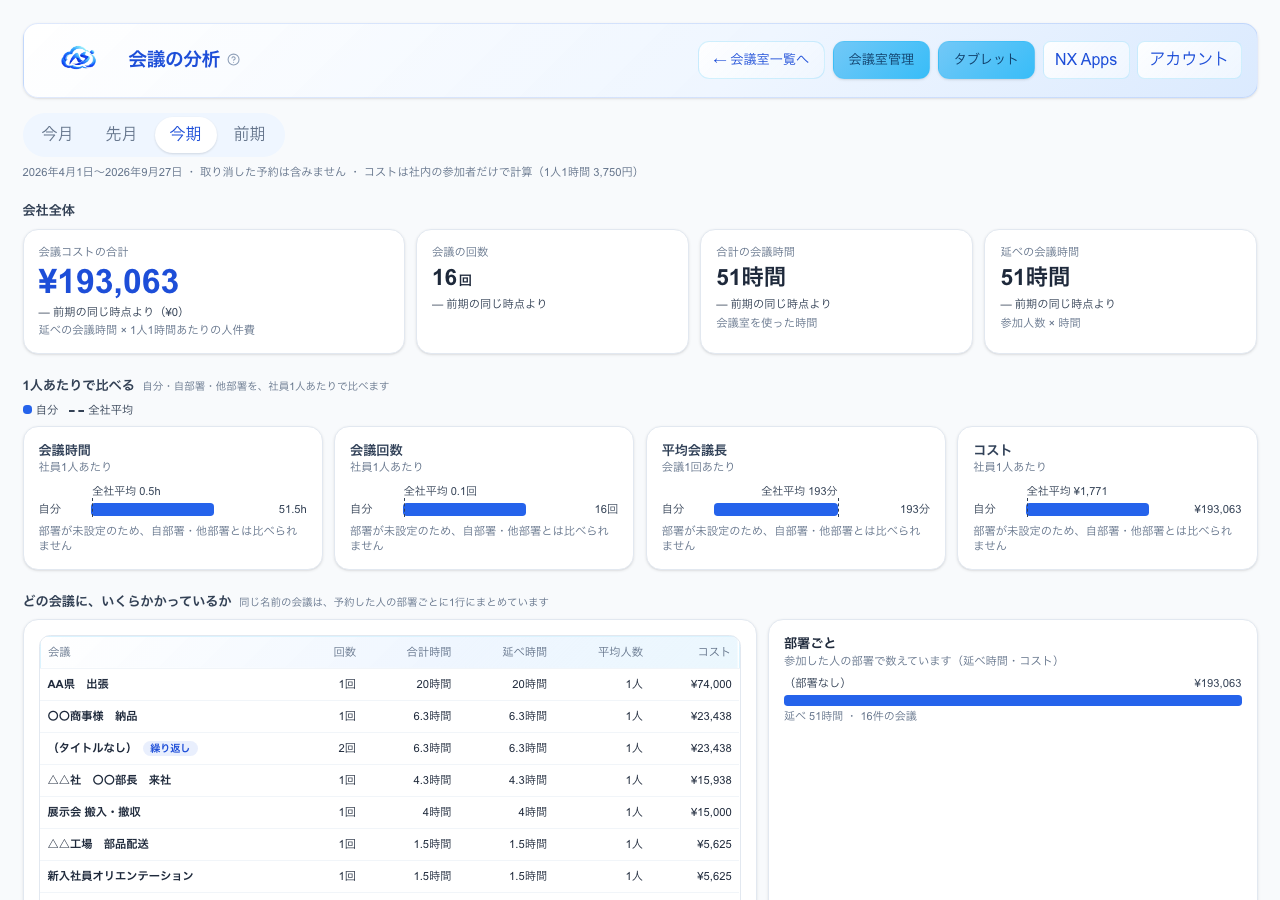
- 会社全体:会議コストの合計・会議の回数・合計の会議時間・延べの会議時間と、前の期間からの増減。前の期間のデータがまだ無い(使い始めて間もない)会社では、増減の代わりに「前期のデータがまだありません」と出ます
- 1人あたりで比べる:自分・自部署・他部署の会議時間・回数・平均の長さ・コストを、社員1人あたりで比べ、全社平均と並べます。自分に部署が設定されていないときは、自部署・他部署は出さず自分と全社平均だけを並べます
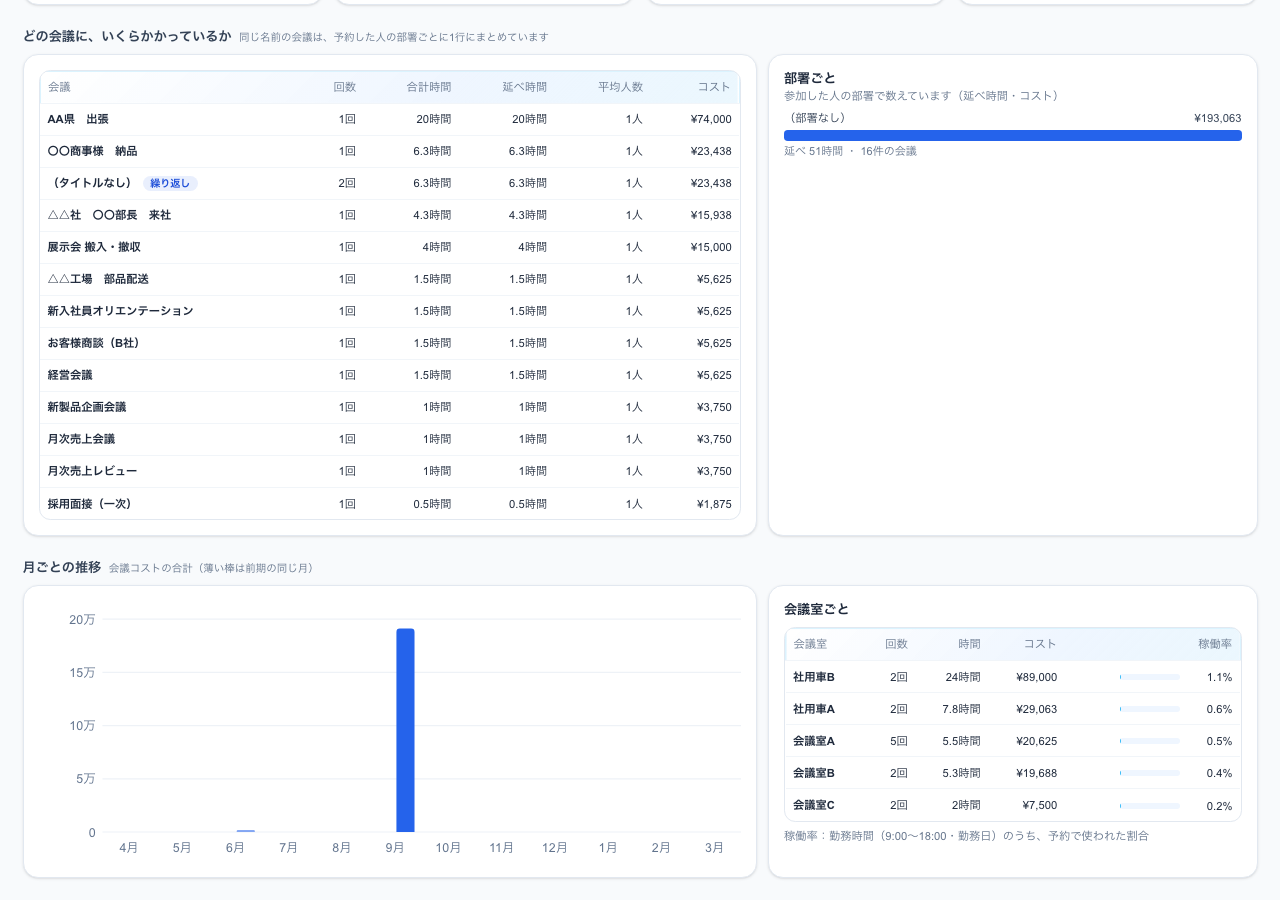
- どの会議に、いくらかかっているか:同じ名前の会議を、予約した人の部署ごとに1行にまとめ(別々に予約した回もまとめます。名前の前後の空白と英字の大文字・小文字は区別しません)、コストの大きい順に上位50件を並べます。会議名の横には、会議の日に予約した人が所属していた部署を小さく出します(予約した人が異動すると、同じ定例でも異動の前と後で別の行になります)。期間内に2回以上あるか、繰り返し予約の回を含む会議には「繰り返し」と付きます
- 部署ごと:参加した人の会議の日の部署で、延べの会議時間とコストを数えます。参加者が分からない会議は「(参加者不明)」の行にまとめます
- 月ごとの推移:その期の月ごとの会議コストを、1つ前の期の同じ月と並べます。今期は今日までに始まった会議だけを数えます
- 会議室ごと:会議室ごとの回数・時間・コストと稼働率。稼働率は、勤務時間(会社設定の始業〜終業・勤務日。休日と祝日は除く)のうち予約で使われた割合です。昼休みも勤務時間に含めます。勤務時間の外の予約は数えず、今日の分は今の時刻までで計算します。予約が1件もない会議室も0%で並ぶので、あまり使われていない会議室を見つけられます。社用車などを会議室として登録している場合は、同じ表に並びます
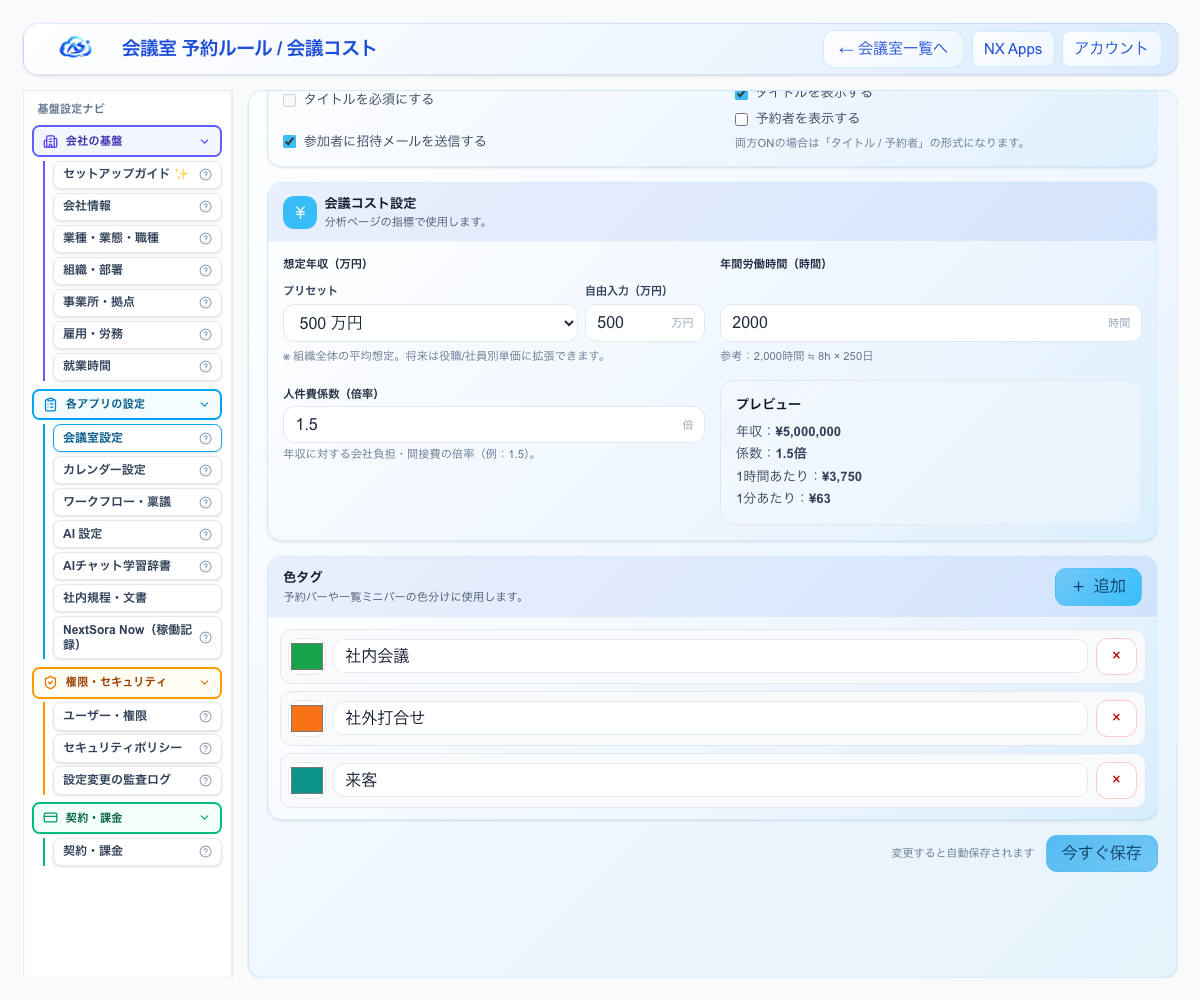
コストは「会議時間 × 社内の参加者数 × 1人1時間あたりの人件費」で計算します(社外のゲストは数えません)。1人1時間あたりの人件費は「想定年収 × 倍率 ÷ 年間労働時間」で決まり、初期値は1人1時間 3,750円です。分析画面の期間の下に「コストの前提:想定年収 500万円 × 倍率 1.5 ÷ 年 2,000時間 = 1人1時間 3,750円」の形で今の前提が出ます(前提が一度も保存されていない会社では「(初期値)」と添えます)。管理者には横に「変更」ボタンが出て、開いた画面で想定年収(万円・1円〜10億円)・年間労働時間(100〜4,000時間)・倍率(1.0〜3.0)を直して「保存」を押すと、分析の数字がその場で計算し直されます。入力欄で Enter を押しても保存されません。変更できる権限が無い人には、ボタンの代わりに「管理者が変更できます」と出ます。この前提は会社全体で1つで、CRM の会議コストにも使われます(2026-10-08 から。以前は「予約ルール」画面の「会議コスト設定」で変更していました。予約ルール画面には分析画面への案内だけが残っています)。参加者は、議事録に出席の記録があればその人たち、無ければ招待した社員、どちらも無ければ予約した人1人として数えます。今月・今期は途中なので、先月・前期の「同じ日まで」と比べます。1人あたりの値は、その期間の平均の在籍人数(期間の毎日について在籍していた社員を数え、日数で割ったもの)で割ります。期間の途中で入社・退職した人は、在籍していた日数の分だけ数えます。部署は、会議の日にその人が所属していた部署で数えます(異動した人の過去の会議は、異動前の部署に入ります)。ただし記録が残っていない昔の異動は今の部署で数えます。異動の日は、ステータス変更で発令日を入れた場合はその日、入れていない場合は従業員台帳の部署を書き換えた日として扱います。
色タグの色分け 予約に付ける色タグは、会社ごとにあらかじめ用意された一覧から選ぶ仕組みです。管理者がまだ色タグを保存していない会社では、赤・オレンジ・黄・緑・青・紫・グレーの7色が色名のまま並びます(2026-10-04 から。以前の既定の「社内会議」は緑、「社外打合せ」はオレンジとして、すでに付いている予約の色はそのままです。色タグを保存済みの会社の一覧は変わりません)。タグの追加・名称変更・色の変更は「予約ルール」画面(後述の管理者向け設定画面)の「色タグ」欄で行います。一般の社員が予約を作る・編集する画面でできるのは、用意されている中から1つを選ぶことだけで、その場で新しいタグを作ったり色を変えたりはできません。色はタイムラインのバーや一覧のミニバーの色分けに使われ、どんな用途の予定が多いかをひと目で見分けられるようにするためのものです。
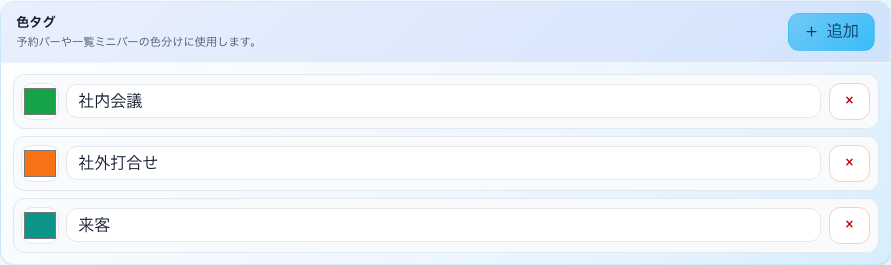
色タグの欄だけを拡大すると、色の丸いスウォッチ・タグ名の入力欄・削除(×)ボタンが1行ずつ並び、右上の「追加」ボタンで行を増やせることが分かります。
参加者を部署で絞り込んで空いている人を探す 「招待する参加者(社内)」の一覧の上には「全社」「自部署」のボタンと「部署を選ぶ…」の選択欄があります。「自部署」は自分と同じ部署の社員だけ、「部署を選ぶ…」で選んだ部署はその部署の社員だけに一覧を絞り込みます(自分に部署が設定されていないときは、「自部署」を押しても全社のままです)。一覧は「チェック・氏名・部署・役職・空き」の表で、行かチェックを押すと参加者に入り、もう一度押すと外れます。日時を入力したあとであれば、社員ごとに「空き」「一部重複」「予定あり」のいずれかが表示され、その社員の予定が入力した開始〜終了時間と重なっていないかがひと目で分かります。一覧は自動的に「空き」の人が上に来るように並ぶので、部署の絞り込みと組み合わせれば、たとえば「自部署でこの時間に空いている人」をすぐに見つけられます。すでに参加者として選んだ社員は、絞り込みや空き状況に関わらず常に一覧の先頭に表示されます。
表のすぐ上の「表示中をすべて選択」にチェックを入れると、いま一覧に出ている人(部署の絞り込みと検索のあと)をまとめて参加者に足します。表示中の全員がすでに参加者なら、まとめて外します。一覧に出ていない人の選択はそのまま残るので、部署を切り替えながら何度か使っても、前に選んだ人は消えません。メールが登録されていない役員は対象になりません。選んでいる人数は、その行の右端に「〇名選択中」と出ます。
空き状況の数え方:
- 予定の時間が少しでも重なれば数えます。前の日から続いている予定や、日をまたぐ予定も重なりとして数えます。
- 終日の予定がある人は、時間に関わらず「予定あり」になります(カレンダー画面のゲスト候補と同じ数え方です)。
- 既存の予約を編集しているときは、その予約自身は数えません。一覧の上に「この予約を除いた空き状況です」と出ます。開いた時点でその予約の参加者に入っている人には、「空き」の代わりに「この予約の参加者」と出ます(ほかの予定と重なっていれば「一部重複」「予定あり」も並べて出ます)。
会議室の管理 会議室そのものの追加・名称変更・定員・表示色・並び順・使用中止の切り替えは、管理者向けの「会議室管理」画面(ヘッダーの「会議室管理」リンク)から行います。会社の「設定」→「会議室」から開いた場合は、上のタブの「会議室管理」から同じ画面に移れます。会議室管理画面の上の「予約ルール」タブで、設定の画面に戻れます。同じ名前の会議室は作れません。定員は 1〜1000 人で入れます(空欄でもかまいません)。この画面自体は管理者相当の人にしかリンクが表示されません。
会議室が1つも登録されていないときは、予約画面の時間帯の枠が並ぶ場所に、管理者相当の人には「まず会議室を登録しましょう」と表示され、その場で会議室名と定員(任意)を入れて追加できます。「追加」を押すとすぐに時間帯の枠が現れ、そのままドラッグで予約できます。場所・表示色・並び順などは「会議室管理」画面で設定します。管理者でない人には、「会議室がまだ登録されていません」と表示され、管理者に登録を依頼するよう案内が出ます。
設定できる項目
- タイトル:会社設定で必須にできます。必須のときは空だと保存できません。200 文字まで入力できます。
- 備考:8,000 文字まで入力できます(以前に保存した 8,000 文字を超える備考は、そのままなら他の項目を直して保存できます)。
- 開始日・開始時間・終了時間:終了が開始より前にはできません。
- 日跨ぎ予約:オンにすると終了日を開始日より後に設定できます。オンにしただけで終了日を直さなかった場合は、自動的に翌日に繰り上がります。
- 終日予約:その日の 0:00〜24:00 をまるごと確保します。オンにしている間は開始・終了の時間は変えられず、日跨ぎ予約とは一緒に使えません。オフにすると時間は営業開始から 1 時間に戻ります。
- 繰り返し(新規予約のみ):単発・毎日・毎週・隔週・毎月から選び、毎月はさらに「同じ日付」「第n◯曜日」「最終◯曜日」などの基準を選べます。回数は 2・3・4・5・6・8・10・12・24・52 回か「無期限」を選べます(無期限は 60 回で区切ります)。繰り返しを選ぶと、選択中の会議室が何回中何回空いているかがその場に表示されます。
- 招待する参加者(社内):社員を検索して追加します。参加者数は上部に表示されます。「全社/自部署/部署を選ぶ…」で一覧を部署ごとに絞り込め、「表示中をすべて選択」で一覧に出ている人をまとめて選べます。日時入力済みなら「空き/一部重複/予定あり」の表示でその時間の忙しさが分かります。
- 色タグ:会社設定(「予約ルール」画面)で用意した色分け用のタグから選びます。タグ自体の追加・色の変更はこの予約画面ではできません(後述の管理者向け設定画面で行います)。
- 備考:社内向けのメモです。
- 会議室の選び直し:会議室が複数登録されている会社では、新規時だけでなく編集時も選択し直せます。
画面から変えられない項目(固定の初期値)
- 会議室予約には会社の就業時間のような「営業時間外は不可」という制限はありません。24時間いつでも予約できます(就業時間はタイムラインの表示範囲にのみ影響します)。
- 直前の予約受付締切と、予約と予約の間に空けるバッファ時間は会社設定側の値がそのまま適用されます。この画面から個別に緩めることはできません。
- 予約の重複可否(同じ会議室・同じ時間帯を二重に取れるか)は常に不可で、画面から許可に変えることはできません。
誰ができるか
社員であれば誰でも会議室を予約できます。自分が作った予約は自分で編集・削除できます。他の人が作った予約を編集・削除できるのは、管理者・管理職・代表者相当の権限を持つ人だけです(予約編集画面の下部に「編集権限:作成者+管理者/管理職・代表者」と表示されます)。なお、作成者の記録が無い古い予約(タブレットからのその場予約など)は、誰でも編集・削除できる扱いになっています。予約バーのドラッグ移動も、この編集できる人と同じ範囲でのみ行えます。
分析タブは、会議室を見る権限を持つ社員なら誰でも開けます(標準のロールはすべて持っています)。会社全体・部署ごと・会議ごとの数字も、全員に同じものが表示されます。
「予約ルール」画面の変更は自動で保存されます。保存の状態は画面上部(タイトルの右)に「保存中…」「保存しました(時刻)」「保存できませんでした:理由」のいずれかで出ます。保存できなかったときは、その横の「もう一度保存」で保存し直せます。
会議室そのものの追加・編集・削除、色タグの追加・色の変更は、管理者・代表者相当の人だけが行える管理操作で、一般の社員には「会議室管理」「予約ルール」といったリンク自体が表示されません。
制限
- 画面の幅が狭いとき(iPad を縦にしたとき・スマホ・小さいノートPC)は、ヘッダーの「議事録」「分析」「会議室管理」「タブレット」が右上の「その他」メニューにまとまり、月のカレンダーと予約検索は日付の横の「日付・予約検索」ボタンで開閉します。新規予約は画面右下のボタンから行えます。今日を表示しているときは、タイムラインが今の時刻の少し前から見えるように自動でスクロールします。
- スマホ(画面の幅が狭いとき)の日表示は縦向きになります。時間が上から下へ流れ、会議室が横に並びます(カレンダーの「日」表示と同じ向き)。左の時刻と上の会議室名は固定されたまま、会議室が2室以上あるときは横にスクロールして見られます(会議室名が読めるよう、1室あたりの幅を広めに取っています)。予約のバーをタップすると予約の詳細・編集が開き、空いている枠をタップすると上と同じ点線の枠が出ます。スマホでは横向きの表示には切り替えられません。また、ドラッグで範囲を選ぶ操作はスマホの縦の表示ではできません。
- スマホの縦の表示では、予約のバーを約0.5秒長押しすると予約をつかめます(対応している端末では短く振動します)。つかんだまま指を動かすと移動先が点線の枠で表示され、指を離すとその時刻・会議室へ動きます。開始時刻は原則15分刻みにそろい、会議の長さは動かす前のまま保たれます。つかんでいる間は指の動きで画面がスクロールすることはありませんが、つかんだまま見えている範囲の端(上下左右)まで持っていくと自動でスクロールし、見えていない会議室・時間帯へも動かせます(端に近いほど速く動きます)。会議室の列や表示している時間帯の外で指を離したときは何も変わりません。長押しする前に指を動かしたときは普通のスクロールになり、短くタップしたときはこれまでどおり予約の詳細が開きます。動かせる予約の範囲や、重複・会議間バッファに触れたときに保存されない扱いは、パソコンのドラッグ移動と同じです。
- 同じ会議室・同じ時間帯には、他の予約と重ねて予約できません。
- 繰り返し予約は「日跨ぎ予約」と同時には使えません。
- 繰り返し予約の保存時に会議室が埋まっている日があると、その日だけ会議室を選び直すか、予約から外す必要があります。
- 会社設定で「直前の予約受付締切」や「会議間バッファ」が設定されている場合、その条件を満たさない時間帯には予約できません(この画面からは個別に解除できません)。
- この2つの条件と「タイトル必須」は、AI チャットから予約を頼んだときにも同じように適用されます(2026-09-13 から)。条件に合わない依頼をすると、AI が理由と必要な分数を伝えて、時間をずらした案を出します。
- キャンセルした予約は一覧から見えなくなりますが、記録としては残ります(完全に消去はされません)。日程調整リンク経由で作られた予約は、会議室予約をキャンセルすると日程調整側の予約も連動してキャンセルされ、社外の相手にも取り消しのメール(カレンダーから予定を消す招待状付き)が届きます。
- 参加者への招待メール送信は、参加者全員にメールアドレスが登録されていないと行えません。
- 招待メールは 1 回に 100 人までです。また、迷惑メールの踏み台に使われないよう、招待・変更・取り消しのメールを送る回数に上限があります(目安:1 人 1 時間に 60 回)。上限に掛かると招待は送れず、変更・取り消しのメールは送られません(予約の変更そのものは保存されます)。時間をおけば元どおり送れます。
- 予約から作られるカレンダーの予定は NextSora の中だけに表示されます。Google カレンダーには同期されず、Meet リンクも作られません。
- タブレットから「延長」「利用終了」をした場合も、各自のカレンダー側の終了時刻が合わせて更新されます。
- 会議が始まったのと同じ分のうちにタブレットで「利用終了」を押すと、0分の会議にはならず、その予約は取り消し扱いになります。
- 予約バーのドラッグでは時間帯と会議室しか動かせません。会議の長さを伸ばしたり縮めたりする操作(リサイズ)はできず、日跨ぎ予約もドラッグでは動かせません(いずれもモーダルの編集画面から直します)。ドラッグで移動した先が重複・会議間バッファ・直前受付締切のいずれかに触れる場合は保存されず、元の位置に戻ります。
- 分析タブでは、会議の目標値(KPI 目標)の設定と、主催者別のランキングはできません(2026-09-26 に廃止しました)。
- 分析タブの「期間を指定」は最長1年です。それより長い期間を選ぶと、終わりの日から1年前までに縮めて集計します。
- 開始と同時に終わった0分の予約(タブレットで開始してすぐ終了した場合など)は、会議として数えません。
- 色タグの追加・色の変更は予約画面からはできません。管理者向けの「予約ルール」画面から行います。
- AI チャットから繰り返し予約を作るときは、押さえたい日が1日でも埋まっていると1件も予約されません。埋まっている日だけを選び直す操作は、この画面からのみ行えます。
- AI チャットでは、繰り返し予約の日時と会議室は「その回だけ」しか変更できません。まとめてずらしたいときはこの画面から操作してください(タイトル・備考・色タグ・参加者は「この回以降」「全ての回」にまとめて適用できます)。
- AI チャットからの取り消しは「その回だけ」か「全ての回」のどちらかで、「この回以降だけ」はできません。
- AI チャットの繰り返し予約は最大52回まで、回数を指定しない場合は4回分です。
- 「不参加にした予定」から参加に戻せるのは、まだ終わっていない会議(近い順 20 件まで)です。
- 予約した人のいない予約(会議室のタブレットや日程調整から入った予約)では、参加者のカレンダーの予定は点線にならず、ベルにも数えません。「不参加」はできますが、「参加」は選べず、「不参加にした予定」にも出ません(参加に戻せません)。
- Googleカレンダーの出欠の取り込みは、まだありません。
- 招待メールの「参加する」「参加しない」のボタンは、繰り返し予約には入りません。繰り返しの会議では、カレンダーの画面から答えてください。
- 招待メールを送ったときに一部の参加者にだけ送れず、エラーが出た場合、送れた参加者にはもう届いています。送り直すと、その人たちには同じ招待が 2 通届きます。
うまくいかないとき
- 「予約は保存できましたが、招待メールを送れませんでした。時間をおいて予約を開き直し、もう一度保存してください」:予約は入っていますが、招待メールは届いていません。招待メールの回数の上限に掛かったときなどに出ます。時間をおいてから予約を開き直し、もう一度保存してください。
- 招待メールの「参加する」「参加しない」を押して「この予定には回答できません」:参加者から外されたか、予約が取り消されています。別の会社を選んでいる場合も同じ表示になります(会社を切り替えてからもう一度押してください)。カレンダーの画面で会議を確かめてください。
- 以前の招待メールの長いリンクを開いて「このリンクは使えません」:リンクの期限が切れているか、参加者から外されたか、予約が取り消されています。リンクの文字が途中で切れていたり、書き換わっていたりする場合も同じ表示になります。カレンダーの画面で会議を確かめてください。
- 「タイトルは必須です」:会社設定でタイトル入力が必須になっています。タイトルを入力してください。
- 「終了日時は開始日時より後にしてください」:終了が開始と同じか前になっています。時間を見直してください。
- 「日跨ぎ予約になっていません。終了日を開始日より後にしてください。」:「日跨ぎ予約」をオンにしたのに終了日が開始日のままです。終了日を翌日以降に変更してください。
- 「日跨ぎと繰り返し予約の併用は現在できません。」:日跨ぎ予約のまま繰り返しを選ぶと出ます。どちらか一方にしてください。
- 「その会議室・時間帯には既に別の予約があります。」:他の予約と重なっています。別の時間か会議室を選んでください。
- 「会議間バッファ(◯分)を含めると既存予約と重なります」:時間はずれていなくても、会社設定の前後バッファを含めると隣の予約と近すぎます。開始または終了の時間を調整してください。
- 「既存の予約と重なります」:会議間バッファを使っていない会社(0 分)で、ほかの予約と時間が重なっています。別の時間か会議室を選んでください。
- 「直前の予約受付締切(◯分)により、この開始時刻では予約できません。」:締切より直前の時間を選んでいます。少し先の時間を選び直してください。
- 繰り返し予約を作るときも、締切・会議間バッファ・重複は回ごとに確かめます。締切より直前の回が 1 つでもあると、どの回も作られません。重なる回があると、「予約から外す」を選んでいない限り、どの回も作られません(作れなかった日が表示されます)。
- 「予約は作成しましたが、参加者の登録に失敗した回があります。」:繰り返し予約そのものは作られていますが、一部の回で参加者を登録できませんでした。招待メールは送られています。予約を開いて参加者を確かめ、足りなければ追加してください。
- AI チャット経由では文面が少し違い、「この会社の設定では、会議室の予約は開始の◯分前までに取る必要があります」「予約と予約の間を◯分空ける必要があります」と出ます。意味は上の2つと同じです。
- 「この予約は閲覧のみです(変更できるのは作成者と、管理者・管理職・代表者です)」:自分が作った予約でも管理者相当の権限でもない予約を開くと、入力欄が無効になり「更新する」・削除ボタンが出ません。変更が必要なら、作成者か、管理者・管理職・代表者に依頼してください。
- 「この予約を変更する権限がありません。作成者と、管理者・管理職・代表者だけが変更できます。」:AI チャットなど画面以外から、変更できない予約を変更・削除しようとしたときに出ます。意味は上と同じです。
- 「対象の会議室が見つからないか、権限がありません。」:会議室管理での操作対象が既に削除されているか、管理権限がありません。画面を再読み込みして確認してください。
- 「この会議室は現在使用できません。」:使用中止に設定された会議室に変更しようとしています。別の会議室を選んでください。
- (AI チャット)「日時と会議室は、この回にしか適用できません」:繰り返し予約の時間や会議室を、複数の回にまとめて反映しようとしています。その回だけであればチャットで変更でき、全ての回をずらす場合はこの画面から操作してください。
- (AI チャット)「◯◯ は既に予約が入っています。1件も予約していません」:繰り返しで押さえようとした日のどれかが埋まっています。時間帯や会議室を変えて頼み直すか、この画面から日ごとに調整してください。
- (AI チャット)「他の方が取った予約はチャットからキャンセルできません。会議室画面から操作してください」:他の人が作った予約です。この画面から操作するか、管理者に依頼してください。